



これから紹介しているグラボの性能を引き出す3つの方法は、プロゲーマーさんも当たり前のようにしていることです。
いつも、ゲーミングPCのレビューをするときに設定しているので、画像付きでやり方を詳しく紹介していきたいと思います。この記事で紹介している設定に慣れたら好みで設定できるので、ゲーム環境作りの参考にしていただければ幸いです。
注意ポイント
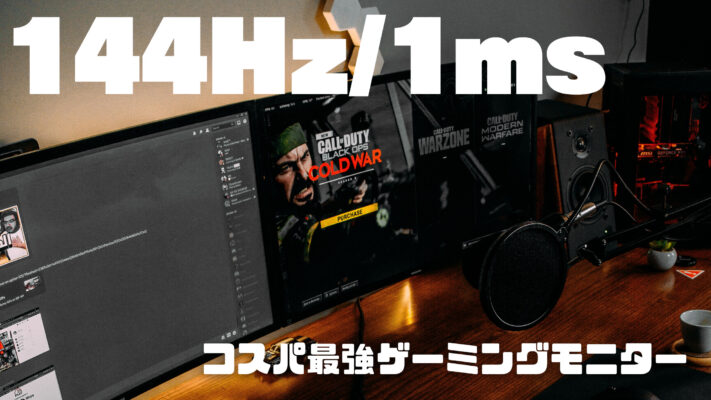
そもそもですが、いくらPC側のFPS数値を上げてもモニターが対応していなければ意味がありません。ゲーミングモニターを安く入手したい方は下記の記事も参考にしてくださいね。
-
-
コスパで決める!144Hz対応のゲーミングモニターBest8!
続きを見る
-
-
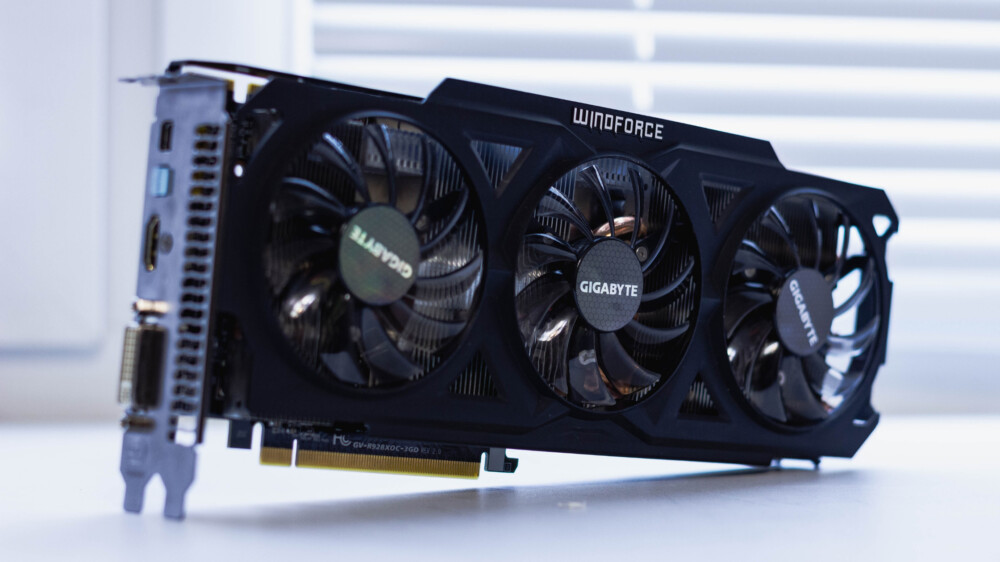
コスパ最強グラボ(グラフィックボード)おすすめ13選【2026年9月】
続きを見る
関連
グラボの性能を引き出すとどうなる?

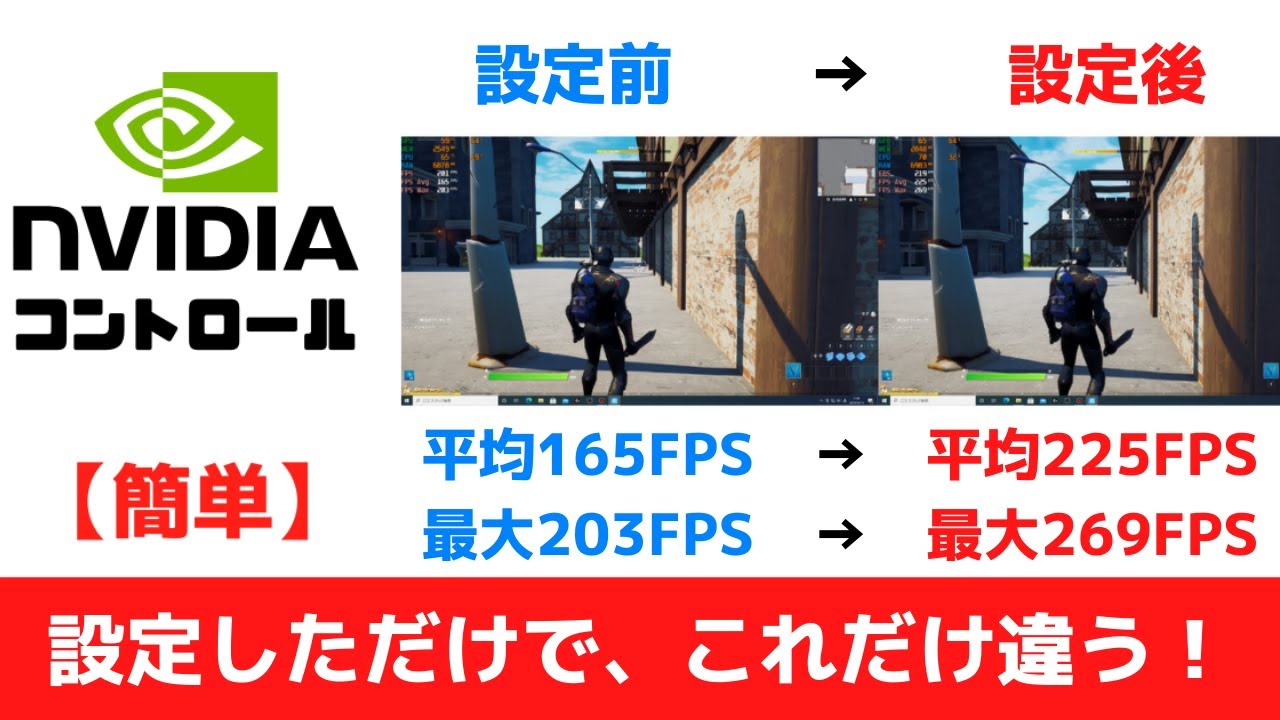
NVIDIAコントロールパネルの設定前と後の違い
グラボの性能が安定して引き出せるようになるのでFPS(フレームレート)数値の安定が見込めます。今すでに滑らかな映像が映っているとしたら、もっと滑らかになるかも!
初期設定時は、グラボの性能を引き出すより、省電力・バランス設定になっていることが多いです。もし初期設定のまま使っているのであれば、ぜひこれから紹介する設定を試してみてくださいね。
ポイント
- グラボの最新ドライバーをインストールする
- WindowsOSの電源設定を変える
- NVIDIAコントロールパネル(無い人はNVIDIAアプリ)を設定する
グラボの最新ドライバーをインストールする手順
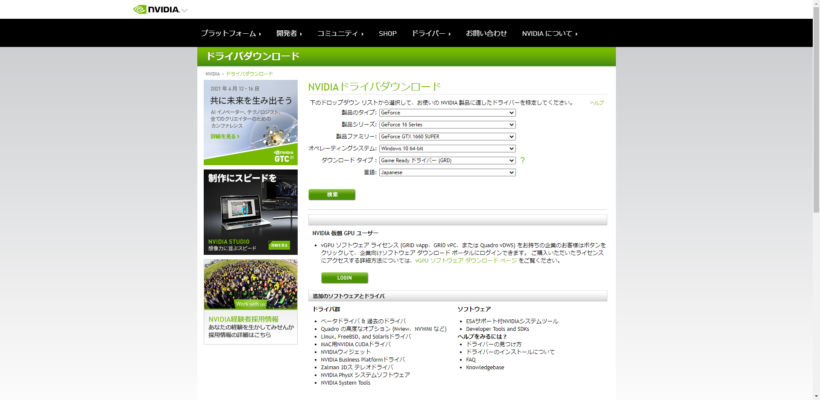
NVIDIAの公式サイトにアクセスして、購入したゲーミングPCに搭載されているグラボ(ビデオカード)の最新ドライバーをインストールしてください。
例えば、搭載しているグラボが「GeForce RTX3070」の場合。以下のような選択になります。
- 製品のタイプ:GeForce
- 製品シリーズ:GeForce RTX30 Series
- 製品ファミリー:GeForce RTX3070
- オペレーティングシステム:自分が使っているOSを選択
- ダウンロードタイプ:Game Readyドライバー
- 言語:Japanese
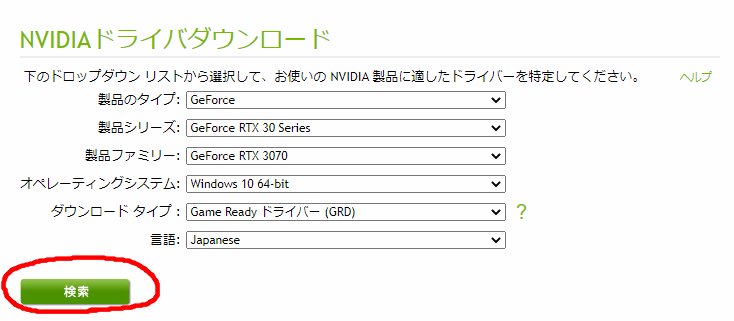
入力できたら「検索」をクリック。すると検索結果が出てくるので「ダウンロード」をクリック。
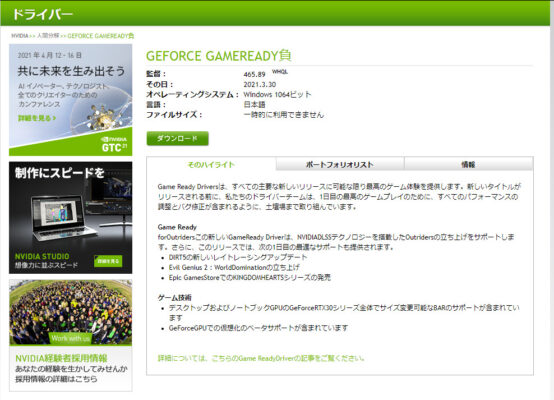
もう一度「ダウンロード」をクリック。
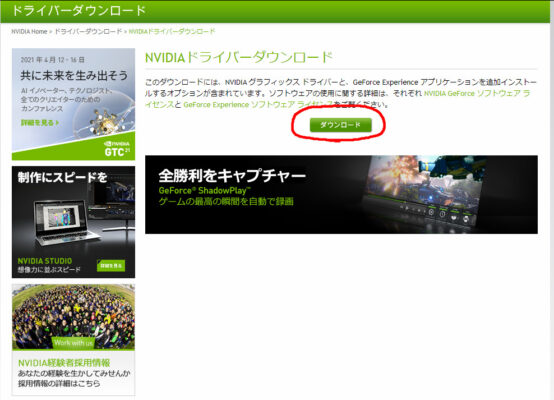
ダウンロードは結構時間がかかるかもしれませんが、少し待っていてくださいね。
ダウンロードが完了すると、ダウンロードフォルダ内に以下のデータが入っていると思います。クリックして開いてください。
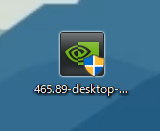
デバイスが変更を加えることを許可。
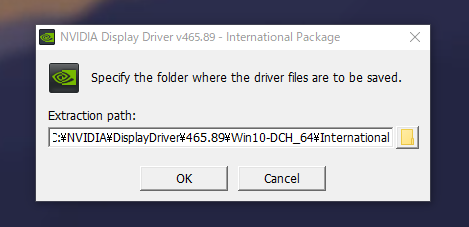
OKをクリック。するとインストールが始まります。
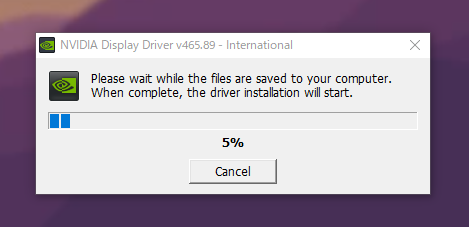
終了したら以下の画面が開きます。
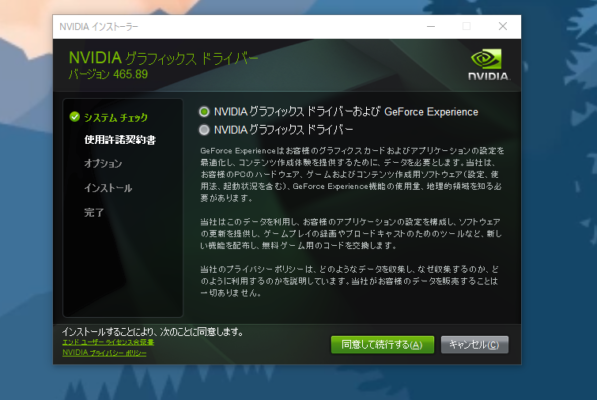
何をインストールするかを選ぶ画面ですね。チェックを入れて「同意して続行する」を選択してください。
画面の表記が違っても大丈夫です
上の画像は「GeForce Experience」と書かれていた頃のものです。いまのドライバーに付いてくるのは、GeForce Experienceではなく「NVIDIAアプリ」だと、海外の技術メディア各社が伝えています。切り替わったのは2024年12月のドライバー(566.36)からだそうです。
NVIDIA公式のGeForce Experience紹介ページも、いまは「NVIDIAアプリ」の案内になっています(2026年8月時点)。
表記が違っても、やることは変わりません。チェックを入れて先へ進んでください。手元の画面がこの記事と違って戸惑う人は、先にこちらを読んでおくと分かりやすいですよ。
-
-
GeForce ExperienceとNVIDIAアプリの違い・移行方法
続きを見る
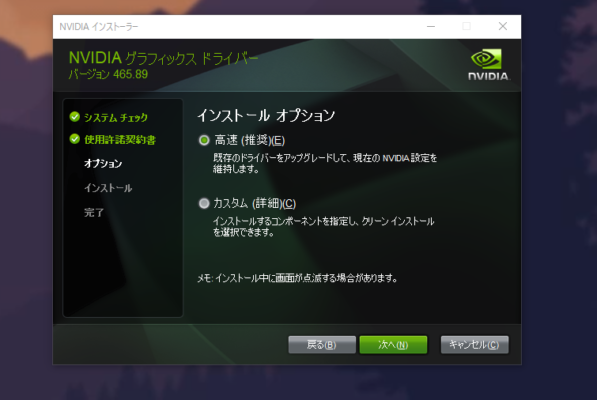
「高速(推奨)」のまま「次へ」。
注意ポイント
ここで「カスタム(詳細)」を選び、「クリーンインストール」にチェックを入れると、いま入っているNVIDIAコントロールパネルは消えると報じられています。
この記事の後半で使うので、残しておきたい人は「高速(推奨)」のまま進めてくださいね。
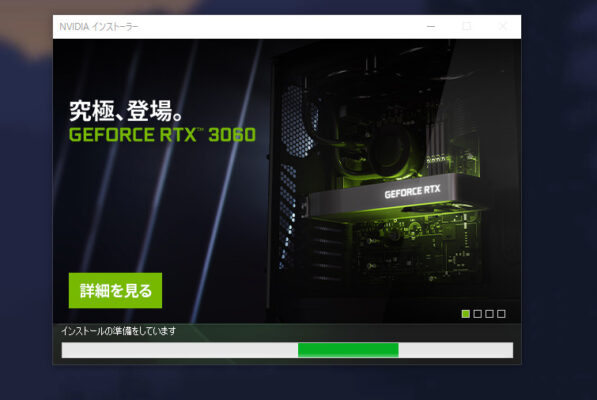
グラフィックドライバーがインストールされます。
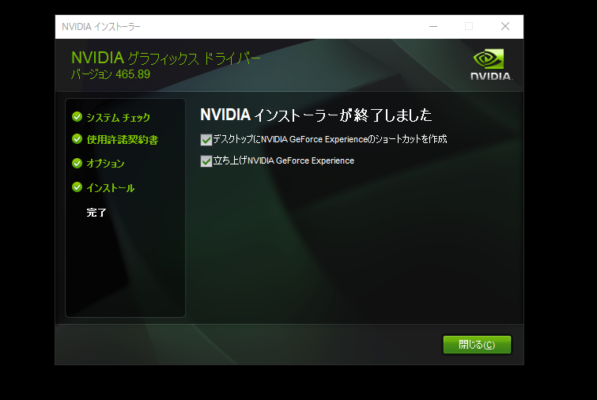
終了しました。と出たら閉じてください。
閉じると、NVIDIA用のアプリが自動で立ち上がると思います。ここから先は、開いたアプリで手順が分かれますよ。
GeForce Experienceが開いた場合は、アカウントを持っていない方はアカウントを作成してログインしてください。
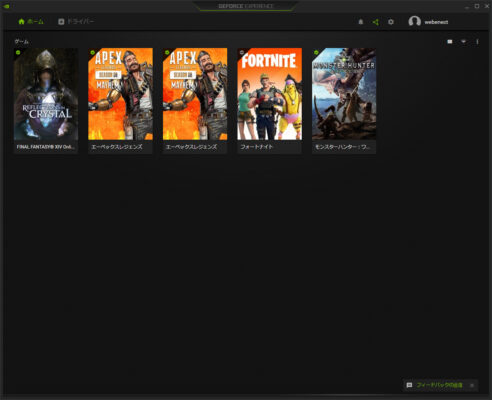
ログインしてホーム画面が開くとPCにインストールされているゲームがリストで出てきます。
最新ドライバーがインストールされているかは、「ドライバー」をクリックするとわかります。
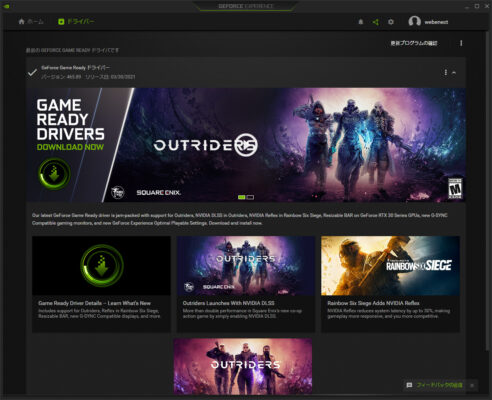
ドライバーページを開いて、「更新プログラムの確認」をクリック。「最新のGeForceドライバーです。」と表示が出ればドライバーインストールは完了です。
WindowsOSの電源設定を最適化する
初期設定だとバランス・省電力になっている可能性があるので、高パフォーマンスモードへ変更しましょう。
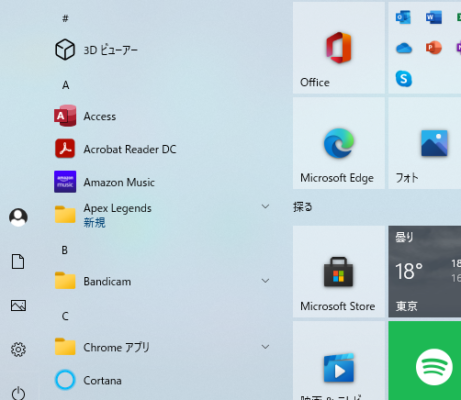
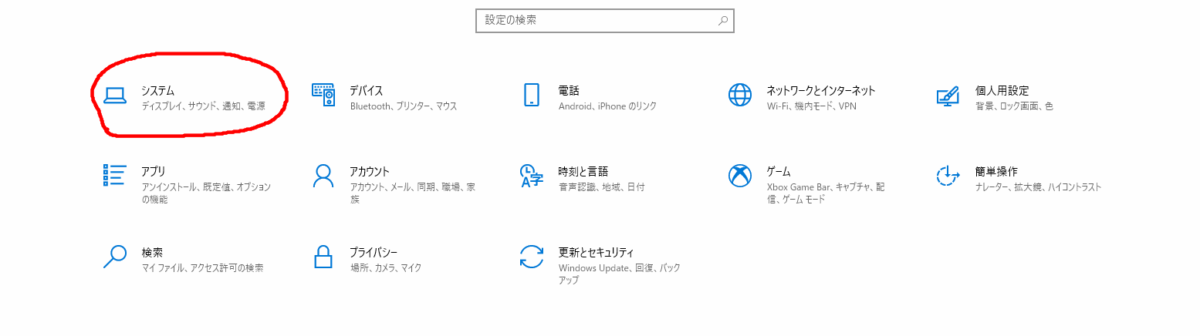
「システム」をクリックします。
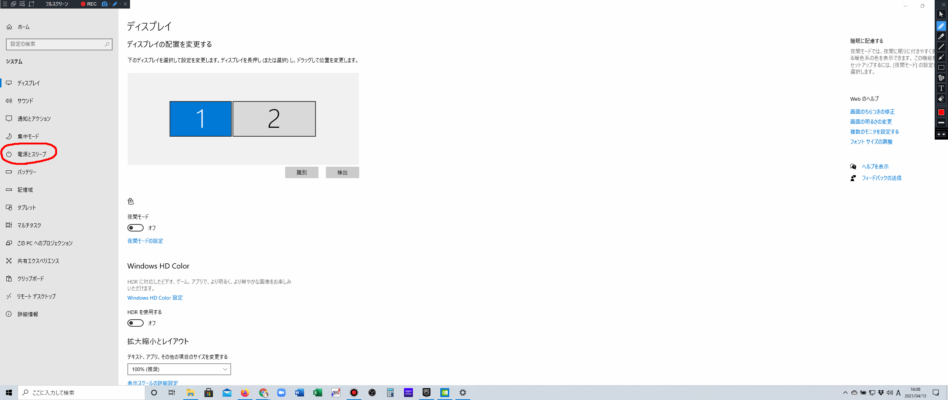
左端の項目内にある「電源・スリープ」をクリック。
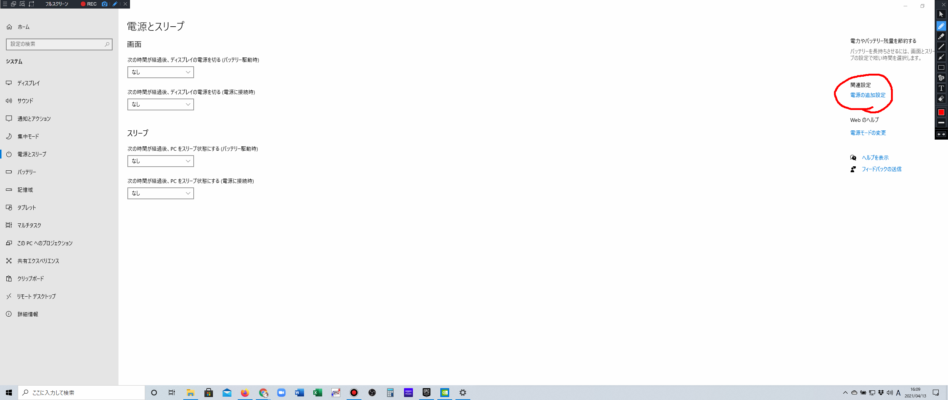
画面右端の「電源の追加設定」をクリック。
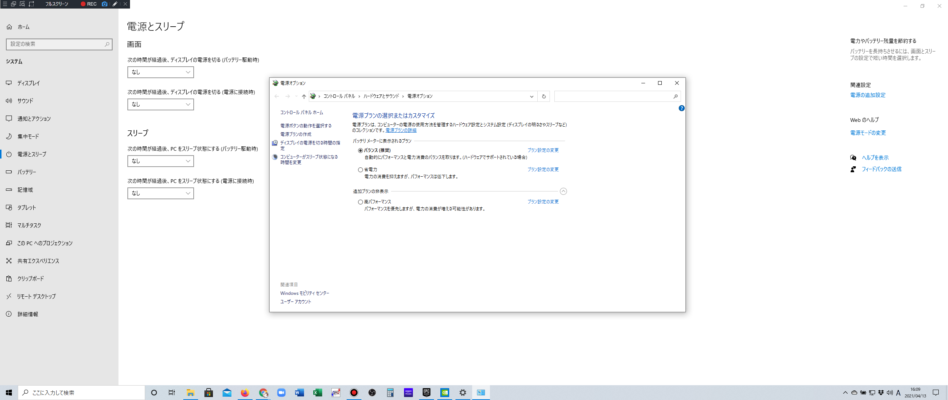
バランスか省電力になっていると思います。
下向きの三角をクリックして隠れている「高パフォーマンス」を表示してチェックをいれてください。
NVIDIAコントロールパネルの設定でグラボの性能を引き出す
その前に、2026年に入って変わったことを1つだけ先にお伝えしますね。
先に確認:コントロールパネルは新しいドライバーに付いてきません
NVIDIAは2026年5月26日、GeForce向け(Game Ready/Studio)ドライバーでのNVIDIAコントロールパネルの「引退」を発表しました。Game Ready Driver 610.47以降、新しいドライバーには同梱されていません。
ただし、いま手元にあるコントロールパネルが消えたわけではありません。すでに入っている環境ではそのまま残る、と海外の技術メディア各社が伝えています。RTX PRO(プロ向けGPU)を使っている人には、機能の移行が終わるまでサポートが続く見込みです。
手元にある人は、このまま下の手順でOKです。出てこない人の進め方は、すぐ下の「コントロールパネルが出てこないとき」にまとめました。
3D設定の管理
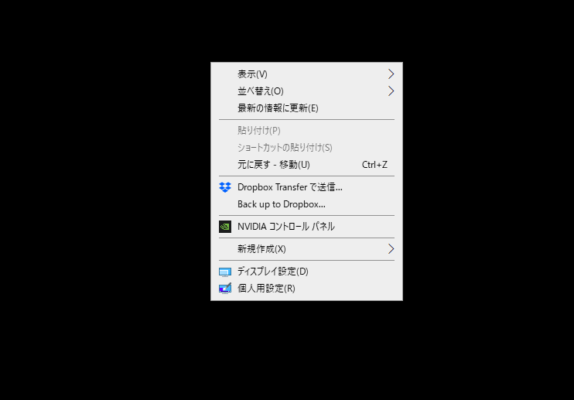
まず、デスクトップ上の何もアイコンが無い場所で右クリックをし「NVIDIAコントロールパネル」を開いてください。
コントロールパネルが出てこないとき
- NVIDIAアプリのGraphicsから設定する。NVIDIAは「GeForceユーザー向けにサポートしていたコントロールパネルの機能は、すべて新しいクライアントへ移した」と説明しています。ゲームごとに設定するなら「Program Settings」、全部のゲームにまとめて効かせるなら「Global Settings」ですね
- Microsoft Storeで「NVIDIA Control Panel」を探して入れ直す。入手はできる、と報じられています。ただし今後の更新は行われないとされています
低遅延モード(Low Latency Mode)や電源管理モード(Power Management Mode)といった主な項目は、アプリ側にもそのまま入っています。どちらでも、この記事の主な設定は変更できますよ。ただしFXAAや異方性フィルタリング、MFAAのような古い項目は、NVIDIAアプリでは「Show Legacy Settings」を開かないと出てこないことがあります。
画面の日本語表記はこの記事と違って見えることがあります。見つからないときはNVIDIAアプリの使い方の記事も見てくださいね。
GTX世代を使っている人へ
NVIDIAアプリの公式システム要件ページで「対応ハードウェア」に挙がっているのは「GeForce RTX 20/30/40/50シリーズ」で、GTXシリーズの記載はありません。お使いのGPUがGTX世代なら、入れられるかどうかは公式のシステム要件ページで確かめてくださいね。
とはいえ、設定ができないわけではありません。手元にコントロールパネルが残っていれば、そのまま下の手順で進められます。無い場合は、上の②のMicrosoft Store経由を先に試してみてください。
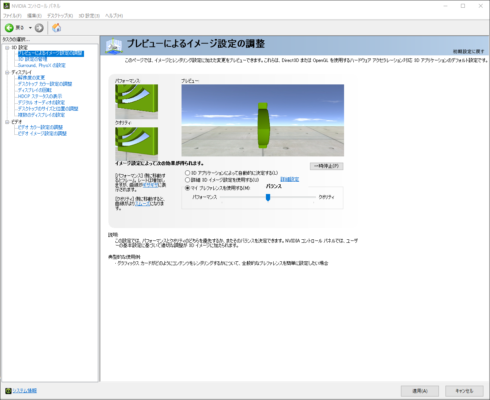
いろいろと項目がありますが、上から順番にやっていきます。
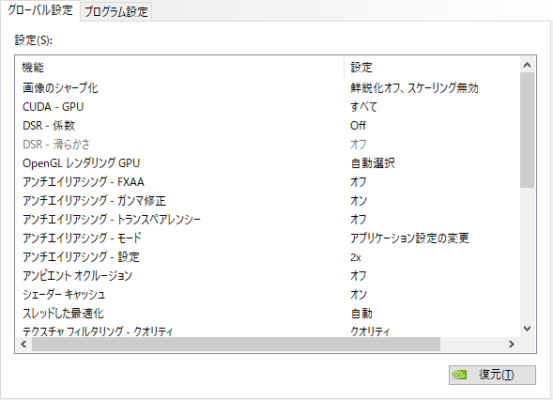
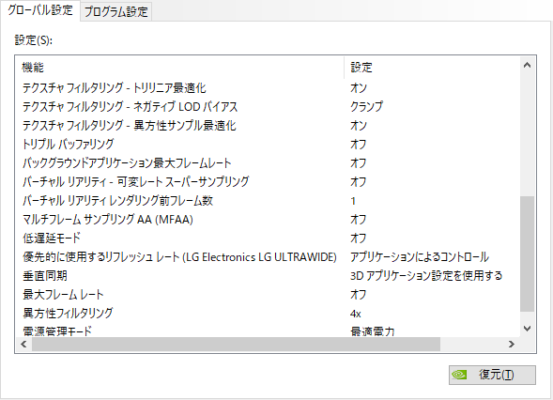
まず、3D設定の管理です。画面上の変更したい項目をクリックすると、選択肢が表示され、設定を変更できます。
ポイント
グローバル設定とプログラム設定の2種類ありますが、グローバルは全てのソフトに反映させる設定。プログラムは、個別のソフトに反映させる設定という意味です。
フォートナイトはこれ、FF14はこれといった個別設定ができるので、やりたい人はやってみてください。
NVIDIAアプリでも同じ考え方です。Global Settingsが全体、Program Settingsが個別ですね。
黄色は必須。緑は好みで変える推奨の設定です。
| 項目 | 説明 |
| 画像のシャープ化 | ON(数値そのまま)・GPUスケーリングにチェック(映像をくっきり見えるようにするレベルを変更できる。ただし、ゲームによっては起動しなくなるリスクあり。) |
| CUDA-GPU | すべて(グラボを複数挿している場合に関係) |
| DSR-係数 | OFF(ディスプレイ能力以上の解像度に設定できる) |
| DSR-滑らかさ | オフ(上の項目を設定していないとONにできない) |
| OpenGLレンダリングGPU | メイングラボを選択(一枚しかなくても一応選択してます) |
| アンチエイリアシング‐FXAA | オフ(画像を滑らかに表示するための設定・オンにしてみてもいい) |
| アンチエイリアシング‐ガンマ修正 | オフ(FPSを優先するなら絶対オフ) |
| アンチエイリアシング‐トランスペアレンシー | オフ(他を使ってないなら意味ない) |
| アンチエイリアシング‐モード | オフ(ここは好みでオンにしてもいい) |
| アンチエイリアシング‐設定 | いじらない(数値を上げると綺麗になるけどパフォーマンス落ちる) |
| アンビエント オクルージョン | オフ(オンにするとFPS落ちます) |
| シェーダーキャッシュ | オン(PCの処理効率を上げてくれる) |
| スレッドした最適化 | 自動(CPU処理に関係) |
| テクスチャフィルタリング‐クオリティ | ハイパフォーマンス(グラボのレンダリング設定) |
| テクスチャフィルタリング‐トリリニア最適化 | オン(モニターに映っていない映像テクスチャを最適化して負荷を下げてくれる) |
| テクスチャフィルタリング‐ネガティブLODバイアス | 許可(動きが激しくてもちらつきを抑えます) |
| テクスチャフィルタリング‐異方性サンプル最適化 | オフ(オンにするとパフォーマンス向上するけど画質低下・ちらつき発生の可能性あり) |
| トリプルバッファリング | オフ(設定のバランスが関係。逆に遅延の原因になることもある) |
| バックグラウンドアプリケーション最大フレームレート | オフ(バックグラウンドで動いているゲームやソフトの最大フレームレート) |
| バーチャルリアリティ‐可変レート スーパーサンプリング | オフ(VR使用時に関係する項目) |
| バーチャルリアリティレンダリング前フレーム数 | 1(VRを使うなら3Dアプリケーション設定を使用するに変更) |
| マルチフレーム サンプリング AA(MFAA) | オフ |
| 低遅延モード | ウルトラ(フレームレートに影響を与えるのでウルトラ一択ですね) |
| 優先的に使用するリフレッシュレート | 利用可能な最高値でもアプリケーションによるコントロールでも差はないです。 |
| 垂直同期(Vsync) | オフ(オフか高速か、ティアリングを抑えたいならオン) |
| 最大フレームレート | モニターの最大値に合わせればOK |
| 異方性フィルタリング | PCスペック次第(大きいほど遠くまでの視認性が上がります。ただし、FPSは落ちます) |
| 電源管理モード | パフォーマンス最大化を優先(カクつきを抑えてくれますが、電力消費・グラボへの負担は大きくなります) |
DLSSはどこまで使える?(RTX3070・RTX3080の場合)
- DLSS Super Resolution(アップスケーリング)とDLAA:RTX20/30シリーズでも使えます
- DLSS Frame Generation(フレーム生成):RTX40シリーズ以降が必要です。RTX3070・RTX3080では動きません
- Multi Frame Generation:RTX50シリーズ専用です
RTX30世代でSuper Resolutionを使うときは、1つだけ注意があります。「Model M」「Model L」というモデルは、RTX20/30シリーズがFP8に対応していないため処理の負荷が重くなります。軽く動かしたいなら、このモデルは選ばなくていいですね。
DLSSのオン・オフはゲーム内の設定メニューが基本です。NVIDIAアプリのGraphics(Program SettingsかGlobal Settings)にある「DLSS Override」から、使うモデルを上書きすることもできますよ。
この「DLSS Override」はNVIDIAアプリ側の項目です。コントロールパネルには入っていません。
Surround、PhysXの設定
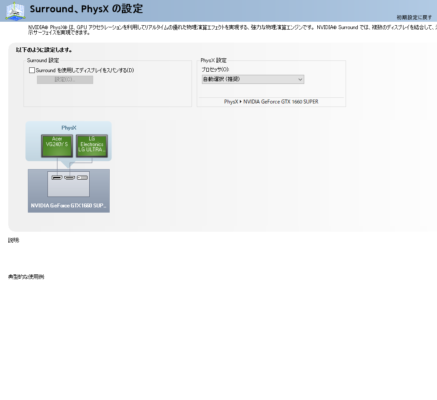
PhysXの設定を使用しているグラボに変更してください。
NVIDIAアプリで探す人は、Graphicsの「Show Legacy Settings」の中にありますよ。
解像度の変更
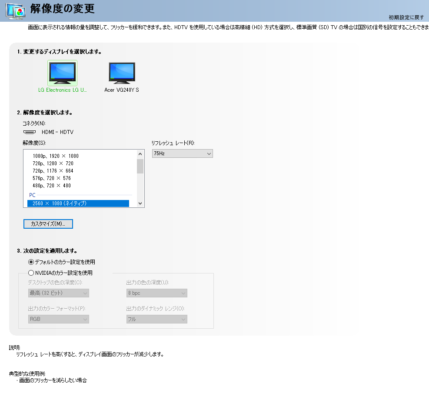
各モニターのリフレッシュレートを最大値に設定しておいてください。
デスクトップカラー設定の調整
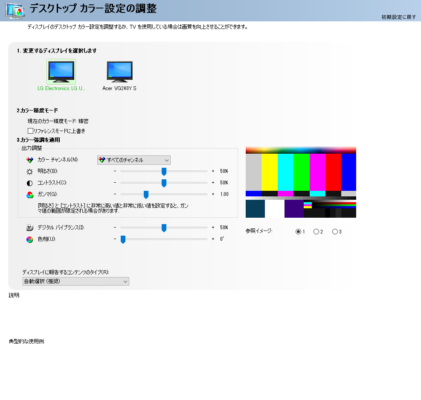
必須ではありませんが、デジタルバイブランスを50%から100%に変えると視認性が上がります。ただし、好みもあるので、実際にプレイしてみながら調整することをオススメします。
注意ポイント
全ての物の色が濃くなるので、綺麗さを重視するより、FPSでいかに敵を見やすくするかを重視したい人向けの設定です。
デスクトップのサイズと位置の調整
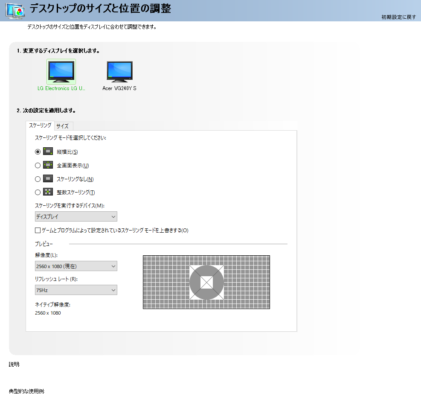
スケーリングモードを全画面表示に変更し、スケーリングを実行するデバイスを「GPU」に変更してください。もともとの設定よりもPCの負荷を減らすことができます。
NVIDIAアプリを使っている人は、スケーリングとG-SYNCだけGraphicsではなくSystemタブにあります。見つからないときはそちらを見てくださいね。
設定はここまでです。でも、それでもFPSが伸びないこともありますよね。そんなときは、原因がどこにあるかを先に見分けてみてください。
① 裏で動いているアプリが多くないか
タスクマネージャー(Ctrl+Shift+Esc)を開くと、いま動いているアプリが分かります。ゲーム以外のものがたくさん動いていたら、Windows側の負荷を疑ってみましょう。Windows 11でPCが軽くなる設定方法の記事では、アップデートの確認やゲームモード、不要なアプリの止め方、ディスククリーンアップまでまとめています。Windows 10の人は、すぐ下の動画も見てくださいね。
② グラボやCPUの性能が足りていないか
Windows側を整えても変わらないなら、パソコンの性能そのものが足りていないのかもしれません。原因はグラボのこともあれば、CPUのこともあります。グラボの買い替えを考え始めたら、いま買えるグラボを比べた記事で、どのグラボならどのゲームがどれくらい快適に動くかの目安をつかめます。当サイトでレビューしたPCのベンチマークをもとに整理していますよ。
③ FF14で重いと感じているなら
FF14は、ゲーム内の設定を見直すだけで変わることもあります。FF14を高FPSで遊ぶ設定の記事では、まず設定、それでもダメならPCの見直し、という順番で解説しています。
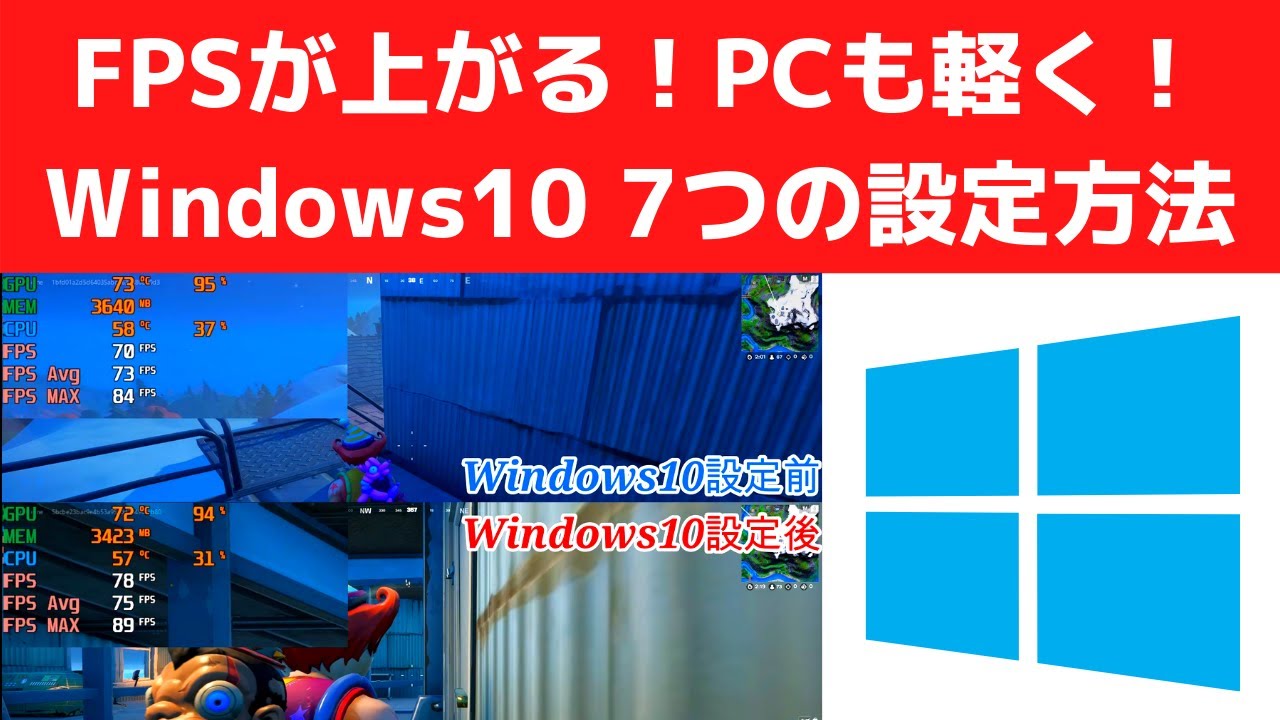
他にもあるWindows10の設定【動画あり】
-

-
PCを高FPSに対応させるWindows10の設定方法7つ!かなりPCが軽くなるかも
続きを見る
まとめ
今回は、グラボの性能を引き出すための設定を3つ紹介しました。
ポイント
- ドライバーを最新にする
- PCの電源設定を最適化する
- NVIDIAコントロールパネル(無い人はNVIDIAアプリ)の設定を最適化する
映像の綺麗さを重視するのか、FPSが出る設定にするのかは、ゲームの種類と好みもあります。
設定する場所がコントロールパネルからNVIDIAアプリに移っても、やることの中身は変わりません。手元にコントロールパネルが残っている人はそのままで大丈夫。無い人はNVIDIAアプリのGraphicsから、同じ働きの項目を探してみてください。画面の日本語表記はこの記事と違って見えることがあるので、見つからないときはNVIDIAアプリの使い方の記事も見てくださいね。
ただ、購入してから何も設定していない人は、ゲームプレイ環境を改善できる可能性があるので一度試してみてくださいね。