この記事の結論(2026年9月時点)
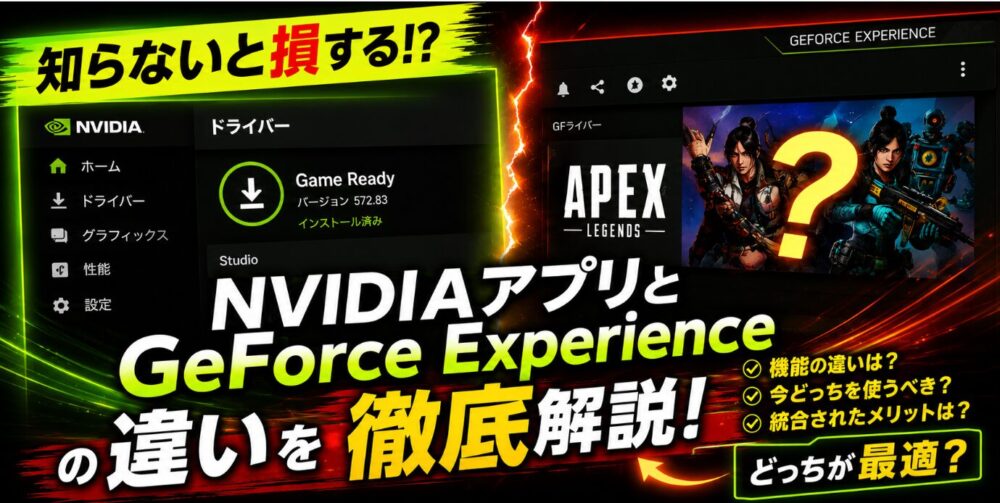
GeForce Experienceは「廃止」という正式アナウンスこそ出ていませんが、NVIDIA公式サイトの案内はすでにすべてNVIDIAアプリに置き換わり、実質的に後継への統合が完了しています。これから導入するならNVIDIAアプリ一択です。
NVIDIAアプリの公式システム要件ページで「対応ハードウェア」に挙がっているのは「GeForce RTX 20/30/40/50シリーズ」で、GTXシリーズの記載はありません。お使いのGPUがGTX世代なら、入れられるかどうかは公式のシステム要件ページで確かめてくださいね(確認のしかたは後述)。なおGTX 900/1000シリーズは、新作ゲーム向けドライバー(Game Ready)の更新がすでに止まっているとされます(詳しくは後述)。
もうひとつ大きな動きがあります。NVIDIAコントロールパネルは、2026年5月26日付でGeForce向けドライバーから公式に引退しました。新しく入れたドライバーには同梱されません。手元に残っている人はそのまま使えますよ(詳しくはこちら)。
NVIDIAは2024年11月12日に「NVIDIAアプリ」の正式版(バージョン1.0)を公開し、長年親しまれてきた「GeForce Experience」からの移行を進めてきました。2026年9月現在、NVIDIA公式サイトでもGeForce Experience単独のページはNVIDIAアプリの案内へと置き換わっています。
この記事では「GeForce Experienceはどうなったのか」「NVIDIAアプリとは何が違うのか」「自分のGPUは対応しているのか」「どう設定すればいいのか」を、順番に整理して解説します。
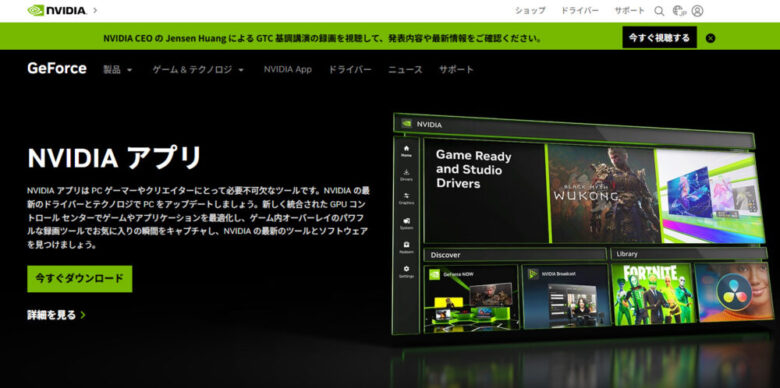
GeForce Experienceは廃止された?2026年9月現在の状況
結論として、GeForce Experienceは公式に「廃止」と宣言されたわけではありません。ただし実態としては、NVIDIAアプリへの統合により役割を終えつつあります。
NVIDIA公式サイトのダウンロード導線はNVIDIAアプリに一本化されており、新機能の追加もNVIDIAアプリ側にのみ行われています。GeForce Experienceを使い続けること自体は当面可能ですが、今後の機能追加や改善は期待できないと考えてよいでしょう。
「GeForce Experienceが消えた」場合に考えられる3パターン
「いつの間にか使えなくなった」「アイコンが消えた」という方は、次のいずれかに当てはまることが多いです。
パターン1:ドライバー更新時に自動でNVIDIAアプリへ移行された
最も多いケースです。ドライバーを更新した際にNVIDIAアプリがインストールされ、GeForce Experienceが置き換わっています。スタートメニューで「NVIDIA App」を検索してみてください。
パターン2:ログインできない・ログイン画面が真っ黒になる
GeForce Experienceのログイン基盤側の問題である可能性があります。NVIDIAアプリはログイン不要で主要な機能が使えるため、移行してしまうのが最も早い解決策です。
パターン3:GPUがサポート対象外になっている
古い世代のGPUをお使いの場合、後述する対応GPU一覧をご確認ください。
そもそもNVIDIAアプリとは?何ができるのか
NVIDIAアプリは、これまで別々に提供されていた「GeForce Experience」と「NVIDIAコントロールパネル」の役割を一つにまとめた、GeForce GPU向けの統合管理ツールです。主にできることは次の5つです。
1. ドライバーの確認と更新
Game Readyドライバー/Studioドライバーの最新版を検出し、ワンクリックで更新できます。更新内容(どのゲームに対応したか)も確認できます。
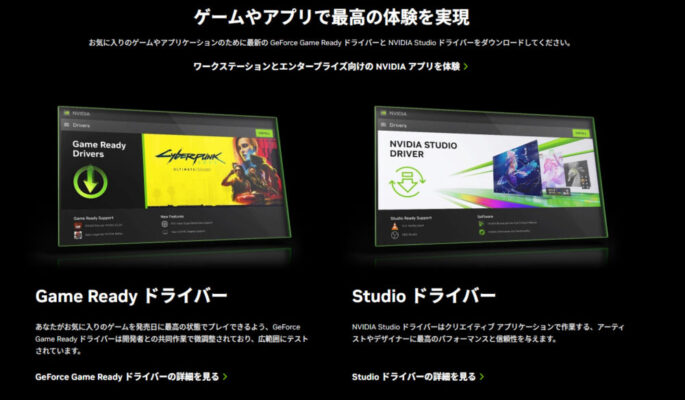
2. ゲームごとの画質設定の最適化
インストール済みのゲームを検出し、お使いのGPUに合わせた推奨設定を自動で適用できます。
3. 3D設定の管理(旧コントロールパネル機能)
垂直同期(VSync)、低遅延モード(Low Latency Mode)、テクスチャフィルタリング‐クオリティ(Texture Filtering - Quality)など、従来はNVIDIAコントロールパネルで行っていた設定が同じ画面から操作できます。NVIDIA公式は「GeForce向けのコントロールパネルの機能は、現役のものはすべて新しいクライアントへ移した」と説明しています。
4. ゲーム内オーバーレイでの録画・配信・パフォーマンス監視
「Alt+Z」でオーバーレイを呼び出し、プレイ動画の録画、直前のプレイの保存、FPSなどのパフォーマンス表示が行えます。最大4K/120FPS、AV1コーデックでは8K/60FPSでの録画に対応します。現行版ではRTX 40/50シリーズ向けに240FPS録画も追加されています。
5. NVIDIA関連アプリの一括管理
GeForce NOW、NVIDIA Broadcast、NVIDIA ChatRTXといった関連アプリを、この画面から導入・管理できます。
NVIDIAアプリとGeForce Experienceの違い【比較表】
| 項目 | NVIDIAアプリ | GeForce Experience |
|---|---|---|
| ログイン | 不要(特典受取時のみ任意) | 必須 |
| 3D設定 | アプリ内に統合 | 別途コントロールパネルが必要 |
| インストール時間 | 約半分に短縮 | 従来どおり |
| UIの応答速度 | 約50%向上 | 従来どおり |
| オーバーレイ | 刷新。サムネイル表示対応 | 旧世代UI |
| 録画品質 | 最大4K/120FPS(AV1で8K/60FPS、RTX 40/50は240FPS録画対応) | 制限あり |
| 今後の機能追加 | 継続 | 実質終了 |
最も体感差が大きいのはログイン不要になった点です。GeForce Experienceでは録画機能を使うだけでもNVIDIAアカウントへのログインが求められましたが、NVIDIAアプリではその手間がなくなりました。
次に大きいのがコントロールパネルとの統合です。これまで「ゲーム設定はGeForce Experience、細かい3D設定はコントロールパネル」と使い分ける必要がありましたが、1つのアプリで完結します。
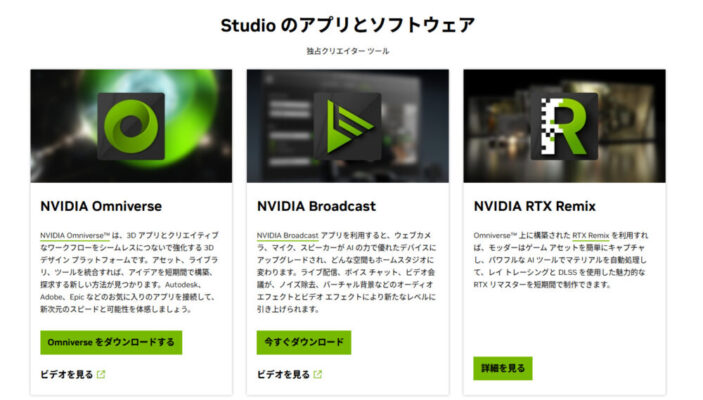
NVIDIAアプリは必要?入れるべき人・いらない人
正直にお伝えすると、NVIDIAアプリは全員に必須ではありません。ドライバーの更新だけであれば、NVIDIA公式サイトから手動でダウンロードすることも可能だからです。
判断の目安は次のとおりです。
入れたほうがいい人
- ドライバーの更新を自動で管理したい
- ゲームのプレイ動画を録画・配信したい
- ゲーム中のFPSや温度をリアルタイムで確認したい
- ゲームごとの画質設定を自分で詰めるのが面倒
- DLSSやフレーム生成などRTX機能を活用したい
無理に入れなくてもいい人
- ドライバーは手動更新で困っていない
- 録画やオーバーレイを一切使わない
- 常駐ソフトを極力減らしてメモリを節約したい
ただし、後者に当てはまる方でもコントロールパネルの3D設定を触る機会があるなら、NVIDIAアプリに入れておいたほうが操作は楽になります。とくに新しく組んだPCでは、コントロールパネル自体が入っていません。3D設定を触りたいなら、実質NVIDIAアプリが入口になりますね。
NVIDIAアプリの対応GPU一覧と、自分のGPUを確認する方法
対応GPUは、NVIDIAアプリの公式システム要件ページの記載で確認するのが確実です。ここでは、そのページに書かれている内容をそのまま載せますね。
注意:GTX世代をお使いの方へ。NVIDIAアプリの公式システム要件ページで「対応ハードウェア」に挙がっているのは「GeForce RTX 20/30/40/50シリーズ」で、GTXシリーズの記載はありません(2026年9月8日確認)。お使いのGPUがGTX世代なら、入れられるかどうかは公式のシステム要件ページで確かめてくださいね。
とはいえ、3D設定ができないわけではありません。手元にNVIDIAコントロールパネルが残っていれば、そのまま使えますよ(くわしくはこちら)。
| 項目 | 要件 |
|---|---|
| OS | Windows 10 / Windows 11 |
| 対応GPU | GeForce RTX 20/30/40/50シリーズ ※NVIDIAアプリの公式システム要件ページ「対応ハードウェア」の記載(2026年9月8日確認)。GTXシリーズの記載はありません。 |
| ドライバー | 551.52以降(一部機能はより新しいドライバーが必要な場合があります) |
自分のGPUを確認する手順
- キーボードで「Windowsキー + R」を押す
- 「dxdiag」と入力してEnter
- 「ディスプレイ」タブを開く
- 「名前」の欄に表示されているのがお使いのGPUです
【重要】GTX 900/1000シリーズはGame Readyドライバーの更新がすでに止まっています
ここが2026年時点で最も注意すべきポイントです。
Maxwell世代・Pascal世代・Volta世代のGPU向けのGame Readyドライバーは、580系ブランチ(2025年10月)を最後に更新が止まったと、複数の技術メディアが報じています。以降の590/591系ブランチでは対象外とされます。対象はGeForce GTX 900/1000シリーズと、GTX 700シリーズのうちMaxwellベースの一部モデル(GTX 750/750 Tiなど)、そしてTITAN Vです。
誤解しやすいので先に整理します
終了するのはGame Readyドライバー(新作ゲームへの最適化)です。ドライバーの提供が今すぐ全面停止するわけではありません。報道によれば、セキュリティアップデートは2028年10月まで継続される見込みとされています。
またGTX 700シリーズを一括りにするのは誤りです。GTX 770/780などの主力モデルはKepler世代で、Maxwellとは別の扱いになります。ご自身の型番で確認してください。
つまり該当するGPUは「当面はセキュリティ更新は届くが、新作ゲームに合わせた最適化はもう来ない」という状態です。今すぐ使えなくなるわけではないので慌てる必要はありません。ただ、新しいタイトルを快適に遊びたいのであれば、買い替えを計画に入れておく段階ではあります。
※このドライバー提供終了の件は、NVIDIA公式サポート(nvidia.custhelp.com)に告知ページが存在しますが、当サイトからは自動取得がブロックされており本文を直接確認できていません。ブランチ番号・対象世代・期限は複数の技術メディアの報道が一致している内容です。購入判断の前に、NVIDIA公式サポートで最新の案内をご自身でもご確認ください。
あなたのGPUはどの区分?
RTX 20/30/40/50シリーズをお使いの方
問題ありません。ドライバー提供は継続されます。この記事の「おすすめ設定」セクションへ進んでください。
GTX 1600シリーズをお使いの方
Turing世代のため、現時点では引き続きGame Readyドライバーの対象とされています(複数の技術メディア報道)。今回のドライバー更新終了の対象ではありません。DLSSのフレーム生成など最新のRTX機能には非対応ですが、ドライバー面での期限はないので、必要になったときに買い替えを検討すれば十分です。
GTX 900/1000シリーズ、GTX 750/750 Ti をお使いの方
当面はセキュリティ更新は届く見込みとされていますが、新作ゲーム向けの最適化(Game Readyドライバー)はすでに止まっているとされます。新しいタイトルを快適に遊びたいなら、買い替えを具体的に検討する段階です。
買い替えを検討する場合の考え方
「とりあえず高いものを買えばいい」という話ではないので、状況別に整理します。
ケース1:グラフィックボードだけ交換したい
PC本体(CPU・電源)がまだ現役であれば、GPU単体交換が最もコストを抑えられます。ただしGTX 10シリーズ世代のPCは電源容量とCPU性能がボトルネックになることが多く、交換前に電源のW数を必ず確認してください。フルHD環境であればRTX 5060クラス、WQHDを狙うならRTX 5070クラスが現実的な選択肢になります。
製品選びの詳細はコスパ最強グラボおすすめで解説しています。下の2枚は、その記事で挙げているクラスの一例です。

 ポチップ
ポチップ
 ポチップ
ポチップ
※必要な電源容量は製品ごとに違います。購入前に各製品ページで確認してください。
ケース2:PCごと買い替えたい
GTX 900/1000シリーズ世代のPCは、CPUやメモリ、SSDも同時に世代遅れになっているケースがほとんどです。パーツ単位で足していくより、BTOメーカーで一式そろえたほうが結果的に安くなるケースが多く、相性トラブルも起きにくいです。
用途別の具体的な構成については、FF14の推奨スペックとおすすめPC構成で詳しく解説しています。
NVIDIAアプリのダウンロードと移行手順
- NVIDIA公式サイトからインストーラーを入手する
「NVIDIA アプリ ダウンロード」で検索し、必ず公式サイト(nvidia.com)からダウンロードしてください。 - インストーラーを実行する
GeForce Experienceがインストールされている場合、自動的に検出されます。 - GeForce Experienceの扱いを選ぶ
基本的にはそのまま置き換えて問題ありません。設定は概ね引き継がれます。 - 初回起動時にドライバーを確認する
「ドライバー」タブから最新版になっているか確認します。 - オーバーレイの動作確認
ゲームを起動して「Alt+Z」でオーバーレイが表示されれば完了です。
なお、GeForce Experienceを手動でアンインストールしてからNVIDIAアプリを入れる必要はありません。上書きインストールで問題なく移行できます。
ひとつだけ気をつけたいのがドライバー側です。ドライバーを入れ直すときに「クリーンインストール」を選ぶと、いま入っているNVIDIAコントロールパネルは完全に削除されると報じられています。コントロールパネルを残しておきたい人は、クリーンインストールのチェックを外して進めてくださいね。
NVIDIAアプリのおすすめ設定【FF14での実例つき】
インストールしただけでは性能を活かしきれません。最低限押さえておきたい設定を紹介します。
全体に共通するおすすめ設定
※括弧内はNVIDIA公式ヘルプ(英語)での項目名です。画面の日本語表記はバージョンによって違って見えることがあるので、見つからないときは同じ働きの項目を探してみてください。
| 設定項目 | 推奨値 | 理由 |
|---|---|---|
| 低遅延モード(Low Latency Mode) | オン(競技系はウルトラ) | 入力遅延を軽減できる |
| 電源管理モード(Power Management Mode) | パフォーマンス最大化を優先 | クロックの上下によるカクつきを抑える |
| テクスチャフィルタリング‐クオリティ(Texture Filtering - Quality) | ハイパフォーマンス | 画質差は小さくFPSが伸びやすい |
| 垂直同期(VSync) | オフ(G-SYNC環境ではオン) | 環境により最適解が異なる |
| シェーダーキャッシュサイズ | 10GB以上 | 読み込み時のカクつき軽減 |
FF14でのおすすめ設定
FF14はパッチ7.0のグラフィックアップデート以降、要求スペックが上がっています。NVIDIAアプリ側では次の設定が効果的です。
- 低遅延モード(Low Latency Mode):オン/高難易度コンテンツでの操作感が改善します
- 電源管理モード(Power Management Mode):パフォーマンス最大化を優先/人が多い都市部でのFPS低下を抑えます
- 最大フレームレート:モニターのリフレッシュレート+3程度で制限/発熱とファン音を抑えられます
- DLSS対応環境なら「品質」モードを推奨/画質を大きく落とさずFPSを稼げます
NVIDIAコントロールパネル側での詳しい調整方法は、グラフィックボードの設定方法で画像付きで解説しています。設定を詰めてもFPSが足りない場合は、GPU性能そのものが不足している可能性が高いため、FF14の動作環境チェックもあわせてご確認ください。
NVIDIAアプリのよくあるトラブルと対処法
NVIDIAアプリが起動しない
タスクマネージャーで「NVIDIA App」関連のプロセスをすべて終了してから、再度起動してみてください。改善しない場合はアプリを再インストールします。それでも起動しない場合、GPUドライバー自体が破損している可能性があるため、ドライバーのクリーンインストールを試してください。
オーバーレイ(Alt+Z)が反応しない
設定内の「ゲーム内オーバーレイ」がオフになっていないか確認してください。また、他の録画ソフトや配信ソフトのホットキーと競合している場合があります。ノートPCでは、BIOSのディスプレイ設定が「iGPU」または「自動」になっているとオーバーレイが動作しないことがあるため、「dGPU(NVIDIA GPU)」に変更すると解決するケースがあります。
NVIDIAコントロールパネルが見つからない
これはあなたの環境の不具合ではありませんよ。NVIDIAコントロールパネルは、2026年5月26日付でGeForce向け(Game Ready/Studio)ドライバーから公式に引退しました。NVIDIA公式の発表には「After 20 years of dedicated service, the classic NVIDIA Control Panel is officially retiring for Game Ready and Studio Drivers.(20年にわたる働きを経て、Game Ready/Studioドライバーでは正式に引退します)」と書かれています。同日公開のGame Ready Driver 610.47 WHQL以降、新しいドライバーにコントロールパネルは同梱されません。
つまり、新しく組んだPCや、クリーンインストールでドライバーを入れ直した環境では、そもそも入っていないことになります。デスクトップを右クリックしても出てこないのは、そのためです。いくら探しても見つからないので、探すのはここで終わりにして大丈夫ですよ。
一方で、いま手元にコントロールパネルが残っている人は、そのまま使って大丈夫です。ドライバーのアップデートだけなら消えません。ただし「クリーンインストール」で入れ直すと完全に削除されると報じられているので、残しておきたい人はそのチェックを外してくださいね。
3D設定はNVIDIAアプリの「グラフィックス」タブから操作できます。ゲームごとに変えたいときは「グラフィックス(Graphics)」>「プログラム設定(Program Settings)」、全体にまとめて効かせたいときは「グラフィックス(Graphics)」>「グローバル設定(Global Settings)」ですね。旧コントロールパネルの「3D設定の管理(Manage 3D Settings)」にあたる場所です。NVIDIAアプリを使えるGPUかどうかは、対応GPU一覧で先に確認してください。
なお、旧コントロールパネル自体はMicrosoft Storeから引き続き入手できるとも報じられています(今後の新機能追加やバグ修正は行われないとされています)。またRTX PRO(業務向けGPU)のユーザー向けには、当面サポートが継続されるとされています。どちらもNVIDIA公式サイトの本文では確認できていない内容なので、まずはNVIDIAアプリ側を見てみるのが確実です。
インストールできない
公式のシステム要件ページで、お使いのGPUが対応範囲かを先に確認してください。対応していてもインストールが失敗する場合は、セキュリティソフトを一時的に停止して試すと通ることがあります。
NVIDIAアプリが重い・PCの動作が遅くなった
設定からバックグラウンド常駐をオフにすると軽くなります。ただし、ゲーム中のFPS低下が主な症状であれば、原因はアプリではなくGPU性能不足の可能性が高いです。その場合はGame Readyドライバー提供終了のセクションを再度ご確認ください。
よくある質問(FAQ)
Q. GeForce Experienceは廃止されたのですか?
A. 正式な廃止アナウンスは出ていませんが、NVIDIA公式の主要な導線はすべてNVIDIAアプリに置き換わっており、実質的に役割を終えています。新規導入はNVIDIAアプリを選んでください。なおNVIDIAコントロールパネルのほうは、2026年5月26日付でGeForce向けドライバーから正式に引退したとNVIDIAが発表しています。こちらは「実質」ではなく公式の発表ですね(詳しくはこちら)。
Q. NVIDIAアプリは無料ですか?
A. 完全無料です。ログインも必須ではありません。
Q. GTX 1660でも使えますか?
A. NVIDIAアプリの公式システム要件ページで「対応ハードウェア」に挙がっているのは「GeForce RTX 20/30/40/50シリーズ」で、GTXシリーズの記載はありません(2026年9月8日確認)。GTX 1660で入れられるかどうかは、公式のシステム要件ページで確かめてくださいね。手元にNVIDIAコントロールパネルが残っていれば、3D設定はそのまま行えます(くわしくはこちら)。なおドライバー面では、GTX 1600シリーズは現時点でGame Readyの対象とされています(くわしくはこちら)。
Q. NVIDIAアプリはいらないという意見もありますが?
A. ドライバーを手動更新でき、録画やオーバーレイも使わないのであれば必須ではありません。ただし3D設定を触る機会があるなら、導入したほうが操作は簡単になります。とくに新しく入れたドライバーにはコントロールパネルが同梱されないため、3D設定の入口はNVIDIAアプリ側になります。
Q. GeForce Experienceを残したまま使えますか?
A. 技術的には可能ですが、機能が重複するうえ今後の更新も期待できないため、NVIDIAアプリへ一本化することをおすすめします。
まとめ:これからのGPU管理はNVIDIAアプリが標準に
NVIDIAアプリは、GeForce Experienceの単なる後継ではなく、複数のNVIDIAツールの役割を一つにまとめた統合的なGPU管理ソフトです。ログイン不要、UIの高速化、コントロールパネル機能の統合など、使い勝手は明確に向上しています。
そしてNVIDIAコントロールパネルは、2026年5月26日付でGeForce向けドライバーから公式に引退しました。新しく入れたドライバーには同梱されないので、これからの3D設定はNVIDIAアプリ側が入口になります。手元にコントロールパネルが残っている人は、そのまま使って大丈夫ですよ。
一方で、GTX 900/1000シリーズ(およびGTX 750/750 Ti)をお使いの方は、Game Readyドライバー提供の終了という現実的な期限が見えてきました。セキュリティ更新は当面続く見込みなので今すぐ使えなくなるわけではありませんが、新作タイトルを快適に遊びたいのであれば、買い替えの計画を立て始める時期です。
まずはご自身のGPUを確認し、対応状況に応じて次のアクションを決めてみてください。設定面をもう一段詰めたい方は、グラフィックボードの設定方法もあわせてご覧ください。