
スレッドを整理していたつもりが、大切な人とのトーク全体をスワイプで削除・・気づいた瞬間、血の気が引きますよね。告白のやりとり、もう会えない人との思い出、仕事の重要な連絡。「ひと言、戻ってきてほしいだけなのに」と検索しているあなたへ、先に結論をお伝えします。
インスタのDMは、条件が合えば復元できる可能性があります。
ただし「ワンタップで全部元通り」という万能な方法は存在しません。この記事では、アプリ内や相手を通じてできる3つの方法と、バックアップがなくても試せる最終手段を、実際に確認しながら「どこまで戻せて、どこで詰まるか」を正直に解説します。焦って間違った操作をする前に、上から順に試してみてください。
-

-
iPhoneで削除したLINEメッセージをどうしても復元したい時の対処方法|UltData LINE Recovery
続きを見る
ポイント
以下のリンクより購入した場合、
UltData for iOS 3日間無料:https://
UltData for iOS(Mac) 3日間無料:https:
インスタのDMを消したら復元できますか?
答えは「条件しだいで戻せる可能性がある」です。まず多くの人が誤解しているポイントから整理します。インスタの削除には「自分の端末から消えただけ」のものと「サーバーからも削除されたもの」があり、どちらかによって取れる手段がまったく変わります。
結論として、復元できるかどうかは次の3つの条件で決まります。
- 削除してからの経過時間(早いほど有利)
- iPhoneやバックアップにデータが残っているか
- 相手側のトークに同じDMが残っているか
つまり「消した瞬間=完全消滅」ではありません。可能性が残っているうちに、これから紹介する方法を試す価値は十分にあります。逆に言えば、新しいDMを大量にやりとりしたり端末を初期化したりすると、データが上書きされて戻せなくなるため、思い立ったら早めに行動するのが何より大切です。
方法1.最近削除した項目から復元する
 |
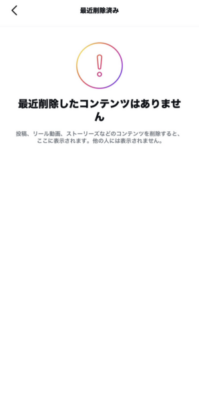 |
先に言っておくと、消したDMは「最近削除済み」には出てきません。ここで戻せるのは、写真や動画などの投稿のほうです。
Instagramには「最近削除済み(最近削除した項目)」という、削除したコンテンツを一定期間保管してくれる公式機能があります。
手順は次のとおりです。
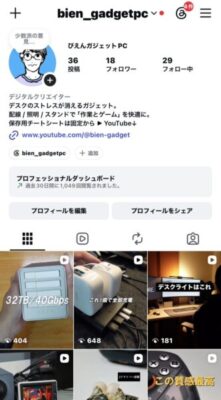
- Instagramアプリを開き、右下のプロフィールアイコンをタップ
- 右上のメニュー(三本線)を開く
- 「アクティビティ」→「最近削除済み」を選択
- 復元したいコンテンツを選んで「復元」をタップ
ただし、ここで多くの人がつまずきます。
Instagram公式ヘルプでは、この機能で戻せるのは写真・動画・リール動画・ストーリーズと案内されています。DM(ダイレクトメッセージ)は対象に入っていません。(Instagram公式ヘルプで2026年9月25日に確認)
探してもDMが見当たらないのは、このためなんですね。
なので方法1は、投稿やストーリーズを消した場合には有効ですが、DM目的の人は方法2以降に進むのが現実的です。ここで時間を使いすぎないようにしましょう。
方法2.個人データをエクスポートして内容を確認する
 |
 |
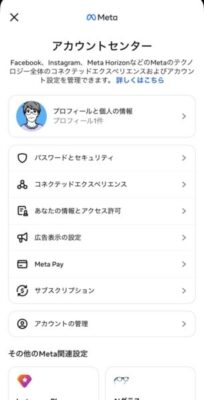
消したDMの中身を読み返せる可能性があるのが、この方法です。Instagram(Meta)には、アカウントに紐づくデータを書き出せる「エクスポート」機能があります。
過去のDM履歴が含まれている場合があり、消したやりとりの内容を読み返せる可能性があります。
- プロフィール右上のメニュー(三本線)を開く
- 「Metaアカウント(アカウントセンター)」をタップ
- 「あなたの情報とアクセス許可」を選択
- 「あなたの情報をエクスポート」をタップ
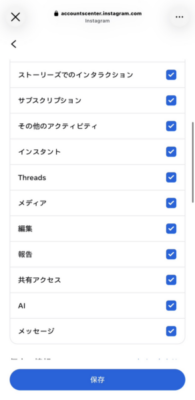
- 「エクスポートを作成」をタップ
- 対象のアカウントを選び、エクスポート先で「デバイスにダウンロード」を選択
- 「情報をカスタマイズ」から対象を「メッセージ」に絞り、期間・形式(HTML/JSON)を指定
- 「エクスポートを作成」で確定し、完了の通知・メールが届いたらダウンロードして中身を確認する
ここで知っておきたい重要な区別があります。
この方法でできるのは「過去のDMの内容を読む(確認する)」ことであって、削除したDMをアプリ内のトークに戻す(復元する)ことではありません。
また、すでに完全に削除されたメッセージは、エクスポートしたデータにも含まれないことがあります。
「内容さえ読めれば十分」という人には有効ですが、「トークを元通りにしたい」人には物足りない方法です。
※「あなたの情報をエクスポート」までのメニュー名は、Instagram公式ヘルプに合わせています(2026年9月25日に確認)。公式ヘルプには「Metaアカウント」と「アカウントセンター」、両方の名前が出てきます。画面にある方をタップしてください。見当たらないときは、アプリを最新版に更新してから探してみてください。
方法3.受信者にメッセージの転送を依頼する

意外と見落とされがちですが、最も確実なのが「相手に頼む」方法です。
DMは自分と相手の両方の画面に存在するため、自分側で消しても相手のトークには残っているケースが多いからです。
相手に、該当のメッセージを長押しして「転送」してもらう、あるいはスクリーンショットを送ってもらえば、内容を取り戻せます。気心の知れた相手なら、これが一番早くて確実です!
ただし当然ながら、相手と連絡が取れない、関係的に頼みにくい、相手もすでに削除している、という場合には使えません。「人に頼らず自分で何とかしたい」というケースでは、次の最終手段に進みます。
方法4.iPhoneデータ復元ソフトで削除されたインスタのDMを復元する
ここまでの方法で戻せなかった場合の最終手段が、専門のiPhoneデータ復元ソフトを使う方法です。ここでは、15年以上データ復元分野に取り組み、世界で1.5億回以上ダウンロードされている Tenorshare UltData for iOS を使った手順を紹介します。
このソフトが向いているのは、バックアップを取っていなかった人や、相手に頼れない事情がある人です。iPhone本体を直接スキャンして、削除されたデータの痕跡を探し出せるのが大きな特徴です。
4.1 UltData for iOSの特徴・機能
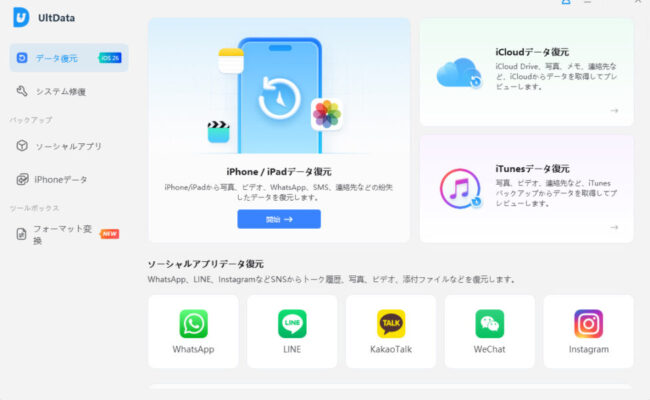
UltData for iOS は、iPhone本体・iTunesバックアップ・iCloudの3つから選んでデータを復元できるソフトです。主な特徴は次のとおりです。
ポイント
- バックアップなしでも復元可能:iPhone本体を直接スキャンするため、バックアップを取っていなくても削除データを探せます
- 30種類以上のデータに対応:写真・動画・メッセージ・連絡先に加え、Instagram・LINE・WhatsAppなどSNSのチャットや添付ファイルも復元対象
- 復元前に無料プレビュー:スキャン結果を確認し、本当に必要なデータだけを選んで復元できる
- 高い復元成功率:AI技術により最大98%の復元成功率をうたい、Trustpilotでも15,000件以上・4.2の評価を獲得
- 幅広い対応環境:iPhone 18〜5s、iOS/iPadOS 27を含む全バージョン、Windows 11〜7・macOSに対応
詳しい操作ガイドはこちら:UltDataでiOSデバイスからデータを復元する方法
4.2 UltData for iOSの使い方
① インストール手順
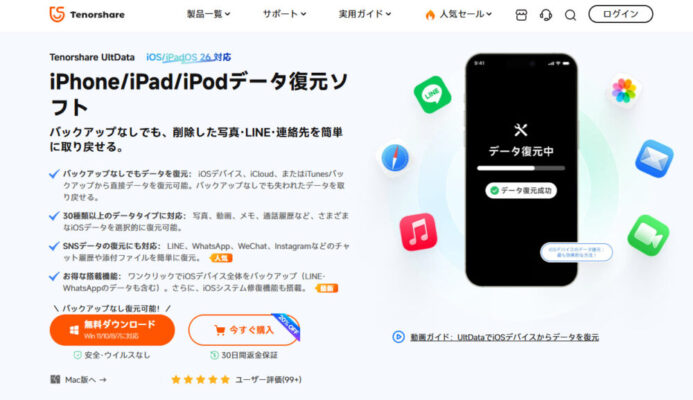
- UltData for iOSの公式ページ にアクセスし、「無料ダウンロード」をクリック
- ダウンロードしたインストーラーを実行し、画面の案内に沿ってインストール
- インストール完了後、ソフトを起動する
② ライセンスを適用する
無料版ではプレビューまで、実際の復元・保存には製品版の登録が必要です。ソフト画面右上の鍵マーク(ライセンス登録)をクリックし、購入時に発行された登録情報を入力すると、全機能が使えるようになります。
③ 使い方を確認する
1.デバイスを接続して「Instagram」をスキャン
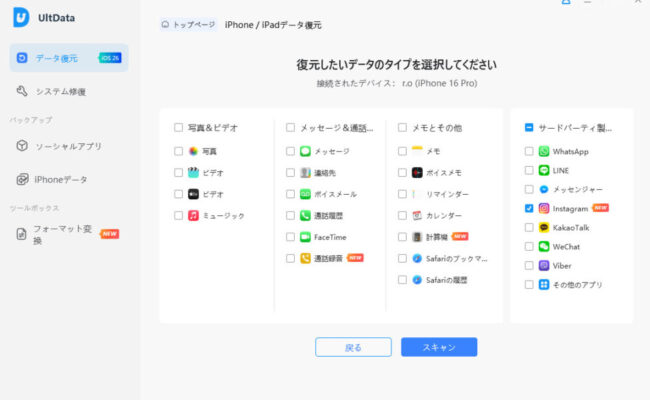
iPhoneをUSBケーブルでパソコンに接続します。初回は端末側で「このコンピュータを信頼」をタップしてください。UltDataが端末を認識したら、復元したいデータの種類として 「Instagram」(またはアプリデータ) を選び、スキャンを開始します。
2.消したDMの確認・プレビュー
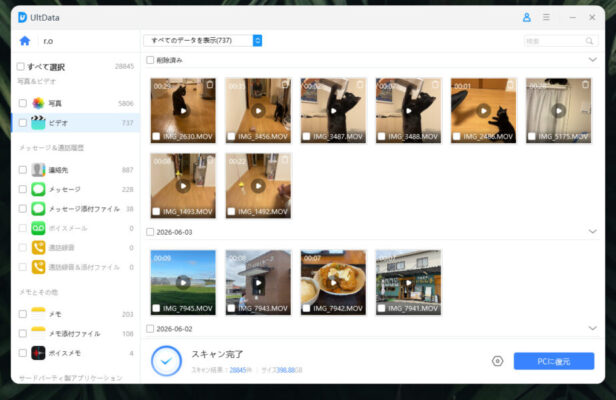
スキャンが完了すると、検出されたデータが一覧で表示されます。Instagramのカテゴリを開き、復元したいDMやメッセージをプレビューで確認しましょう。
ここで中身を目視できるので、復元前に「これだ」と特定できるのが便利な点です。
3.削除したインスタのDMを復元する
必要なDMにチェックを入れ、「復元」または「PCに保存」をクリックします。保存先を指定すれば、削除されたインスタのDMを取り戻せます。
なお正直にお伝えすると、ソフトでの復元は 削除後にデータが上書きされていないこと が前提です。削除から時間が経っていたり、その後に大量のデータをやりとりしていると、検出できない場合もあります。だからこそ「消したと気づいたらすぐスキャン」が成功率を大きく左右します。
Instagramのトーク履歴は、LINEのように端末内にしっかり保存される仕組みとは異なり、主にMetaのサーバー側で管理されています。そのため、削除したDMは端末の状態によっては検出できないこともあります。実際に筆者が削除直後にスキャンを試したケースでは検出されませんでしたが、これは端末やデータの状況に左右されるためで、検出できる場合もあります。より確実なのは、削除する前に取っていたiTunes/iCloudバックアップから復元する方法です。
まずは無料スキャンで自分のデータが残っているかを確認するのがおすすめです。
あわせて読みたい
削除したインスタのDMを復元する方法:https://x.gd/RRHYI
iPhone「最近削除した項目」
から削除した写真を復元する方法:https://x.gd/ 74TWS
4.3 UltData for iOSの口コミ「肯定的」
Tenorshare公式サイトに載っている、利用者の声を3つ紹介します。
3件とも、インスタのDMについての声ではありません。そこは分けて読んでくださいね。
「ワンクリックでスキャンして速やかに復元でき、大切にしていた写真も全部取り戻せたので、時間も節約できて安心でした。」(川瀬さん)
「重要な連絡先とメッセージを無事に取り戻せました。ソフト自体も安定して動作し、操作に難しさは一切感じませんでした。」(浜田さん)
「データを必要な分だけ選択して復元できる機能が搭載してとても便利で、スキャンとプレビューの速度もどちらも速いです。」(松本さん)
出典:Tenorshare公式サイト掲載の利用者の声
3件とも、操作のしやすさや速さを挙げていますね。パソコン操作が苦手な人でも、手順で迷うことは少なそうです。
4.4 UltData for iOSを使ってみた感想
データ復元ソフトは「お金を払ったのに結局戻らなかった」が一番怖いところですが、スキャン結果を見てから判断できるので、納得して使えます。
操作も、接続→種類を選ぶ→スキャン→選んで復元、という3ステップで迷いません。
「ここまでの方法を全部試してもダメだった」「バックアップを取っていなかった」という人にとって、最後にもう一手打てる選択肢があるのは心強いと感じました。
大切なDMを諦めきれないなら、まずは無料スキャンで「自分のデータが残っているか」を確かめてみる価値は十分にあります。ただし、復元の成否はデータ状況にも左右されるため、絶対に復元できるということはありません。
まとめ:消したインスタDMは「早く・上から順に」が鉄則
消したDMを戻したいなら、お金のかからない方法から上の順に試すのが近道です。4つの方法を、必要なものと費用で比べました。
| 方法 | できること | 必要なもの | 費用 | 向いている人 |
|---|---|---|---|---|
| 1.最近削除した項目 | 写真・動画・リール動画・ストーリーズの復元(DMは対象外) | Instagramアプリ | 0円 | 投稿やストーリーズを消した人 |
| 2.エクスポート | 過去DMの「確認」 | InstagramアプリかPC | 0円 | 内容を読めれば十分な人 |
| 3.相手に依頼 | 相手側に残るDMの取得 | 相手と連絡が取れること | 0円 | 相手に頼みやすい人 |
| 4.UltDataで復元 | iPhone本体、iTunes・iCloudのバックアップをスキャンして探す(検出できないこともある) | Windows 11〜7かmacOSのPCとiPhone | スキャンとプレビューは無料、保存は製品版 | 自力で・相手に頼らず戻したい人 |
ポイントは、上から順に試し、できるだけ早く行動すること。時間が経つほど、データの上書きや相手側の削除で、戻せる可能性は減っていきます。
ここまでの方法で戻らなかったときの最終手段として、UltData for iOS の無料スキャンを試せば、まだ残っているデータがあるかどうかをその場で確認できます。
大切なやりとりを諦める前に、できることから一つずつ進めていきましょう!
よくある質問(FAQ)
Q. インスタのDMは削除後どのくらいまで復元できますか?
A. 公式の「最近削除済み」は写真・動画・リール動画・ストーリーズが対象で、DMは入りません。ソフトによる復元はデータが上書きされていない早い段階ほど成功しやすいため、気づいたらすぐの行動が重要です。
Q. バックアップなしでもインスタのDMは復元できますか?
A. ケースによります。Instagramのトーク履歴はLINEと違い主にサーバー側で管理されるため、端末スキャンでは検出できないこともあります。確実性が高いのは、削除前に取ったiTunes/iCloudバックアップからの復元、または相手に依頼する方法です。
Q. 「最近削除した項目」にDMが見当たりません。なぜですか?
A. 「最近削除済み」は写真・動画・リール動画・ストーリーズを戻す機能で、DMは表示されません。DMは方法2〜4で対応してください。
Q. データのエクスポート(ダウンロード)で削除したDMは元に戻りますか?
A. 戻りません。エクスポートでできるのは「過去DMの内容を読む」ことで、アプリ内に戻す復元ではありません。完全削除済みのものは含まれない場合があります。
Q. UltDataは無料で使えますか?
A. ダウンロードとスキャン・プレビューは無料です。実際に復元・保存するには製品版の登録が必要で、30日間の返金保証も用意されています。