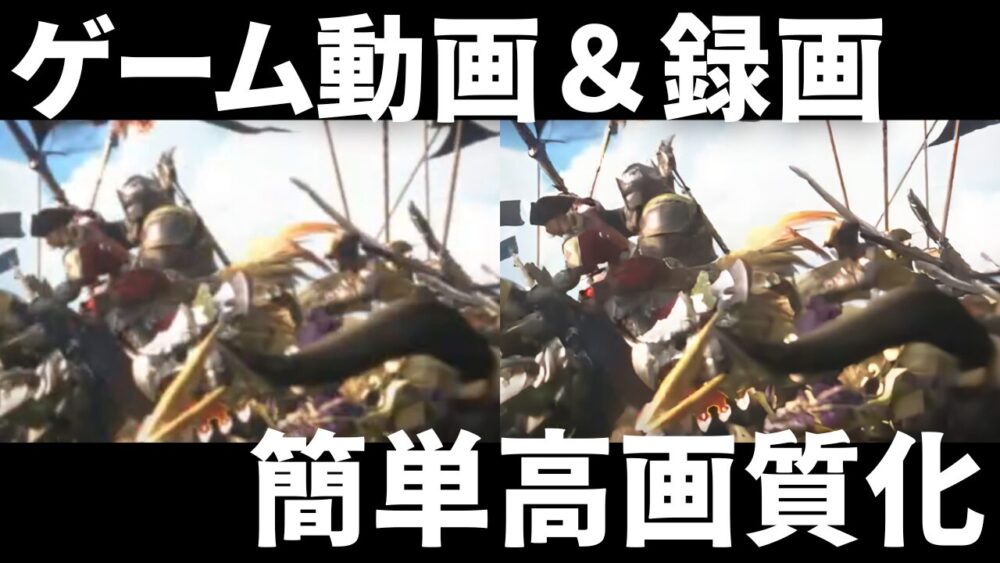
ゲームのプレイを録画して見返したとき、思ったより画質が粗くてがっかりした経験はないでしょうか。

配信ソフトの設定が低かったり、容量を節約しようとビットレートを下げていたり、数年前に撮った録画を今の画面で見るとどうしてもぼやけて見えたり。せっかくの良いプレイやお気に入りのシーンも、画質が残念だと魅力が半減してしまいます。
最近はAIで動画を高画質化できるツールが増えてきましたが、ゲームの画面録画という具体的な使い方で本当にどこまで効くのかは、正直やってみないと分からないところです。
そこで今回は、4DDiG File RepairというソフトのAI高画質化機能とカラー化機能を使って、自分のゲーム録画がどこまで改善できるのかを実際に試してみました。
低解像度の録画やぼやけた映像、それから白黒にした動画を使って、処理前と処理後を並べながら正直な感想を書いていきます。動画の高画質化やAI高画質化のソフトを探している人の参考になればうれしいです。
PR:4DDiG File Repair
次世代AI高画質化ツール!4DDiG File Repairの主な機能を紹介
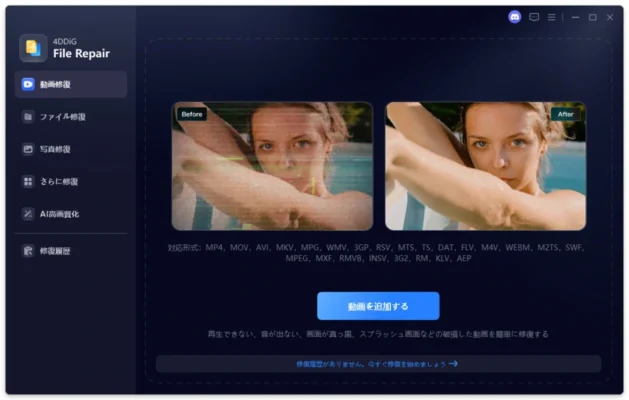
4DDiG File Repairは、名前の通りファイル修復がメインのソフトですが、AIによる高画質化やカラー化までできるオールインワンのツールです。WindowsとMacの両方に対応していて、累計300万回以上ダウンロードされているそうです。
写真の修復・高画質化を中心に使ってみたレビューは「思い出の写真を鮮やかに!4DDiG File RepairでPCに保存した画像を高画質化する方法」にまとめています。
主な機能をざっとまとめると、まず動画修復。再生できなかったり途中で止まったりノイズが入ったりする壊れた動画を直せます。
次にAI高画質化で、動画の画質を上げて細部を鮮明にしたり、画像なら解像度を最大8倍まで引き上げたりできます。
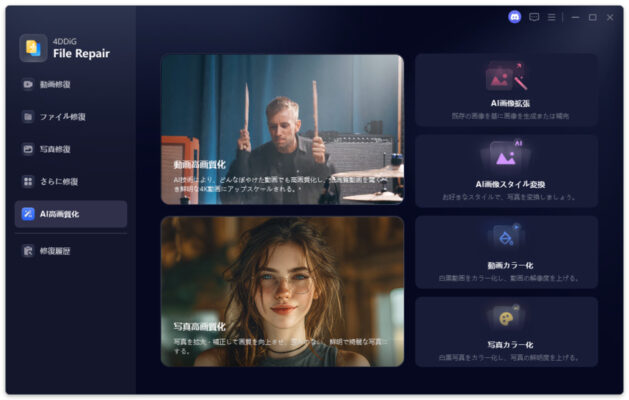
それからカラー化。白黒の動画や写真をAIが自動で色付けしてくれます。このほかWordやExcel、PDF、ZIPといった壊れたファイルの修復や、MP3やWAVなどの音声修復にも対応しています。(壊れていないPDFを編集・要約したい場合は、PDFソフトUPDFの実機レビューにまとめています)
対応している動画形式はMP4、MOV、AVI、MKV、WMV、TS、FLVなどかなり幅広くて、普段使っているゲーム録画ソフトの出力形式はだいたいカバーできていました。公式によると修復スピードは平均5分くらい、修復成功率は98%とのこと。無料版でも処理結果をプレビューで確認できるので、効果を見てから買うか決められるのは個人的にありがたいポイントだと思いました。
製品の詳細はこちら:4DDiG File Repair 公式ページ
実際に試してみた!ゲーム録画はどこまで高画質化できる?
まずは僕の検証環境と、共通の使い方を書いておきます。
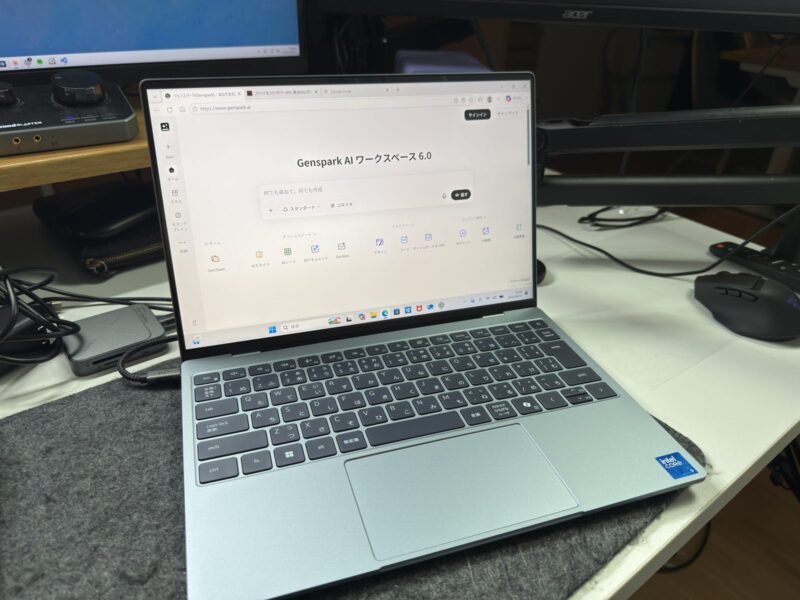
検証環境:▼RTX2070SUPERを搭載したデスクトップPC
使い方はシンプルで、3ステップで終わりました。
まず4DDiG File Repairを起動して、メニューから動画の高画質化を選びます。次に高画質化したいゲーム録画を読み込んで、AIモデルと出力する解像度を選んで処理を開始。最後に処理が終わった映像をプレビューで確認して、問題なければ好きな場所に書き出すだけです。
それでは2つのシーンで効果を見ていきます。今回はこのブログでも攻略記事を書いているFF14の録画を中心に使いました。
シーン①:昔のゲームのOP/ED
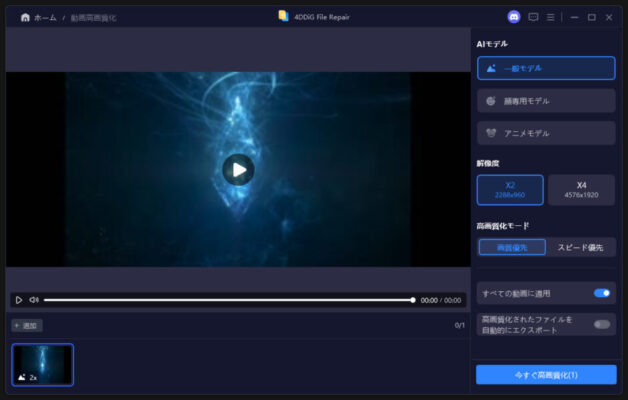
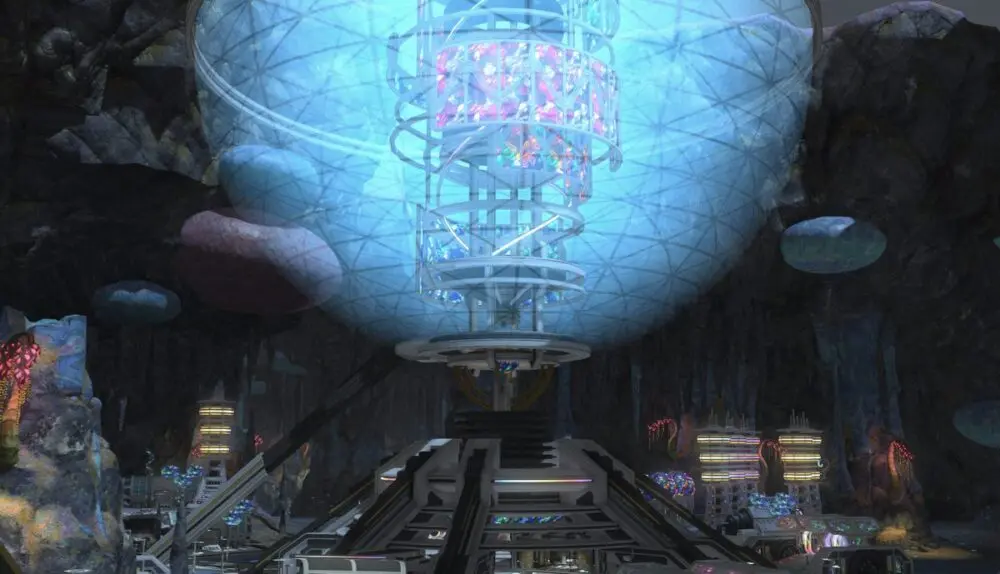
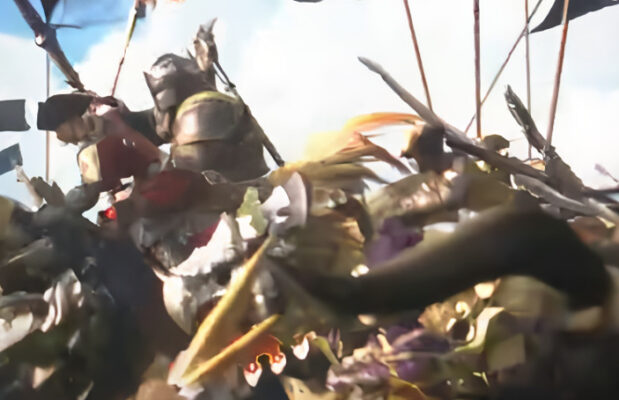
最初は、わざと低解像度(480〜720pくらい)で録画したFF14のオープニングとエンディングを高画質化してみます。
OPやEDはキャラの表情やロゴ、テロップなど、細かいところのくっきり感が分かりやすいので、効果を判断しやすいと思って選びました。
処理する前と後を同じ大きさに拡大して並べて、キャラの輪郭や文字の読みやすさ、エフェクトの粒立ちがどう変わったかを見ていきます。
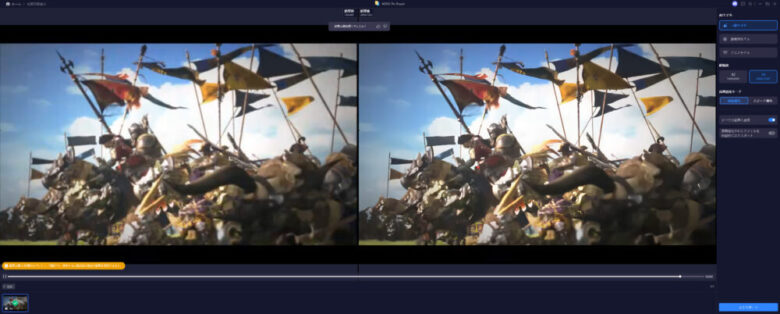
左が前、右が高画質化後の映像です。
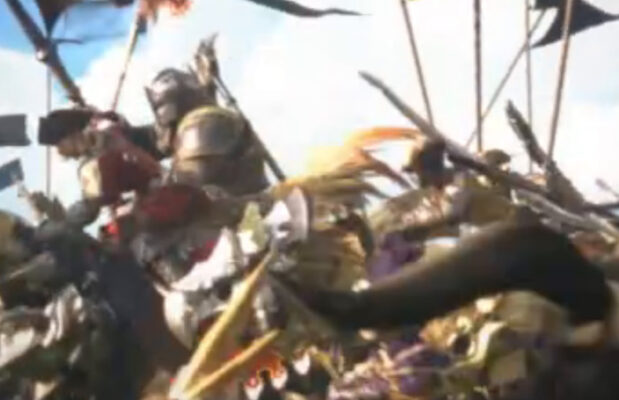
before
after
シーン②:ぼやけたゲーム録画
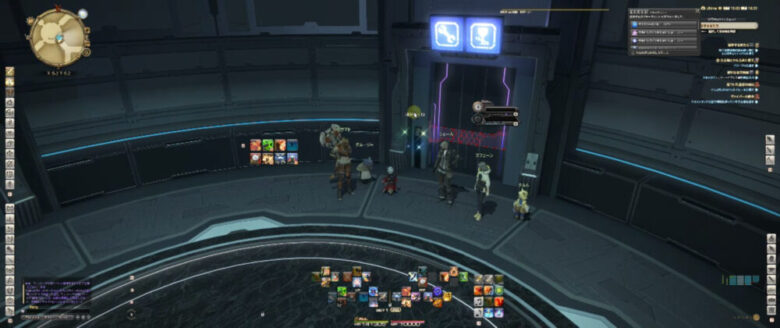
次は、ビットレートを低めに設定してわざとぼやけさせたFF14のフィールド探索の録画を高画質化します。
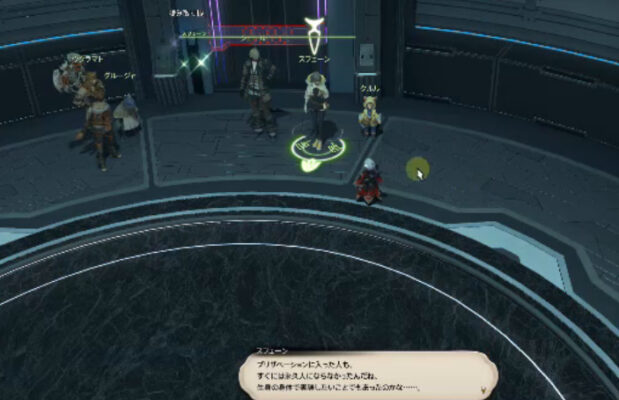
before
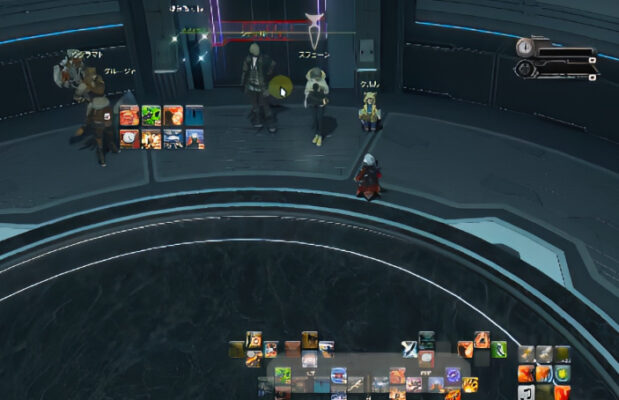
after
参考:4DDiG File Repairの使い方・修復手順について(公式)
白黒動画をカラー化できる?動画カラー化機能も検証
次は、白黒の動画をAIが自動で色付けしてくれるカラー化機能を試します。古い映像をよみがえらせたり、あえてモノクロにした映像に色を戻したりできる機能ですね。
使い方は高画質化とほとんど同じで、メニューからカラー化を選んで、対象の動画を読み込んで処理を開始、プレビューで確認して書き出す流れでした。
シーン①:白黒のゲーム録画
まずはFF14の録画を一度白黒(グレースケール)に変換して、それをAIでカラー化し、元の色とどれくらい近づくかを試してみました。
元の色が分かっている素材なので、AIの色の推定がどこまで正確かを自分の目で判断できます。
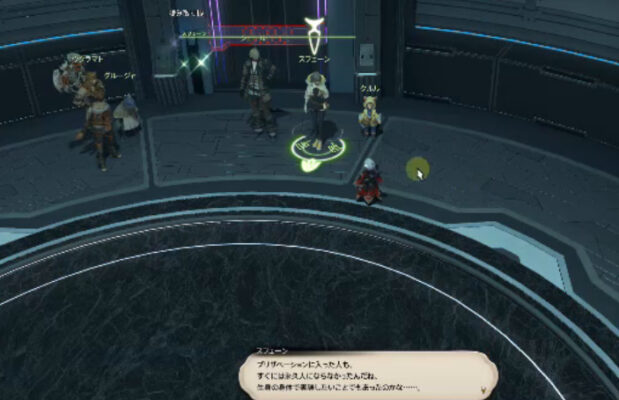
元の画像
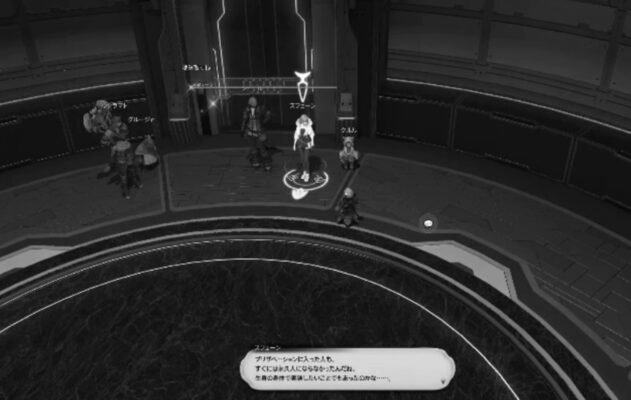
モノクロ
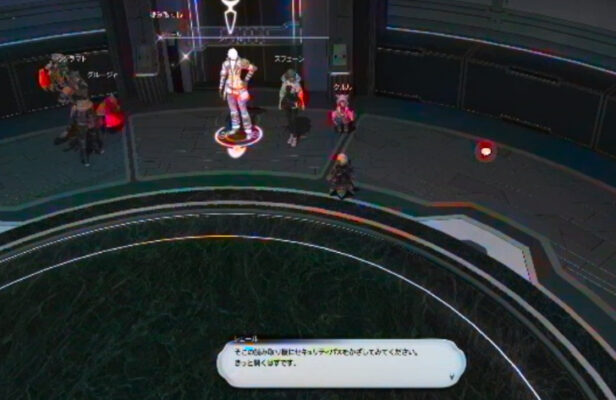
AIがカラーをつけた画像
シーン②:白黒の実写動画
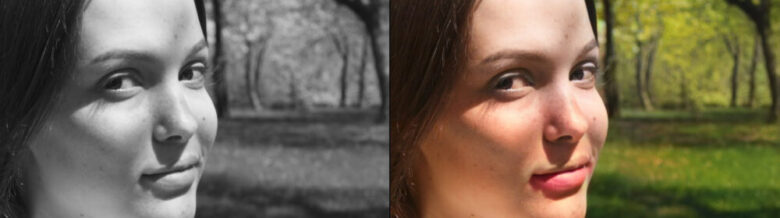
ゲーム映像だけじゃなく、白黒の実写動画でもカラー化を試しました。
実写は人の肌や空、風景など自然な色が求められるので、AIの実力がより分かりやすく出ます。
4DDiG File Repairを使ってみた感想
僕が事前に調べた感じだと、もともと低めの画質をそこそこ見られるレベルに引き上げる使い方では効果を感じやすい一方で、完全に潰れてしまった文字みたいに情報が残っていないものをゼロから作り出すことはさすがにできないようです。
画質の低いゲーム映像を高画質化するといった使い方は、かなり綺麗になりました。
色付けはAI側が色を想定しやすいものは、最適化されている印象ですね。
まとめ
ゲームの画面録画は、撮影したときの設定や年月のせいでどうしても画質が落ちてしまいます。
今回4DDiG File RepairのAI高画質化とカラー化を実際に試してみたところ、低解像度の録画はしっかり鮮明になって、白黒のカラー化もい以外ト成功することがわかりました。
検証結果のまとめ:
| 検証項目 | 効果 | コメント |
|---|---|---|
| 高画質化①(OP/ED) | ◎ | 高画質化に成功 |
| 高画質化②(バトル) | 〇 | 高画質化に成功するけど完ぺきではない |
| カラー化①(ゲーム白黒) | △ | 色味が微妙なものに |
| カラー化②(実写白黒) | 〇 | 人の肌などは綺麗に表現可能 |
操作は読み込んで、処理して、保存するだけの3ステップで、PCにあまり詳しくなくても扱えました。無料版でも処理後の映像をプレビューできるので、まずは手持ちのゲーム録画で効果を試してみるのがいいと思います。思い出のプレイ動画とか、配信やSNSに上げたいクリップの画質に悩んでいる人は、一度試してみる価値はありそうです。