
【PR】本記事はUPDF(Superace Software Technology Co., Ltd.)様からご提供を受けたタイアップ(広告)記事です。
製品ライセンスの提供を受けたうえで、私が自分のWindows機で実際に触って書いています。良かった点も、惜しいと感じた点も、そのまま書いています。
「UPDF」を調べていて、こう思っていませんか。

私も同じでした。Adobeのサブスク代は、毎年地味に効いてきます。
かといって乗り換え先のレビューを読んでも、「高機能です」「使いやすいです」ばかり。肝心の「で、どこがダメなの?」が書いていないんですよね。
UPDFについてよく見かける評判は、だいたいこの3つでした。
「Adobeより安いが品質はどうなのか」「開発元は信用できるのか」「AI要約は本当に使えるのか」。この記事は、この3つに実測で順番に答えます。
約1か月使い倒したので、良いところも弱点も全部書きます。結論だけ先に置いておきます。
この記事の結論
- 英語の資料を読む人には、はっきり理由になる。118ページのPDFが1秒で開き、AI要約は約10秒で出た。英語論文を「専門用語の解説つきで日本語要約」までやってくれる
- AI機能を使うとファイルはクラウドへ上がる。公式ポリシーに明記されている。クラウド送信が禁じられている書類は、AIを使わない運用になる
- 手書き文字のOCRは実用にならない。活字は問題なし
- 刺さるのは「AIを気兼ねなく回したい人」。有料のAIプランは公式に「質問 無制限」と明記されていて(無料版は100回まで)、1か月使っても回数で止められたことは一度もなかった
検証した環境
- OS:Windows 11(Windows版UPDF Pro+AIプラン)
- 使用期間:約1か月(2026年7月〜8月)
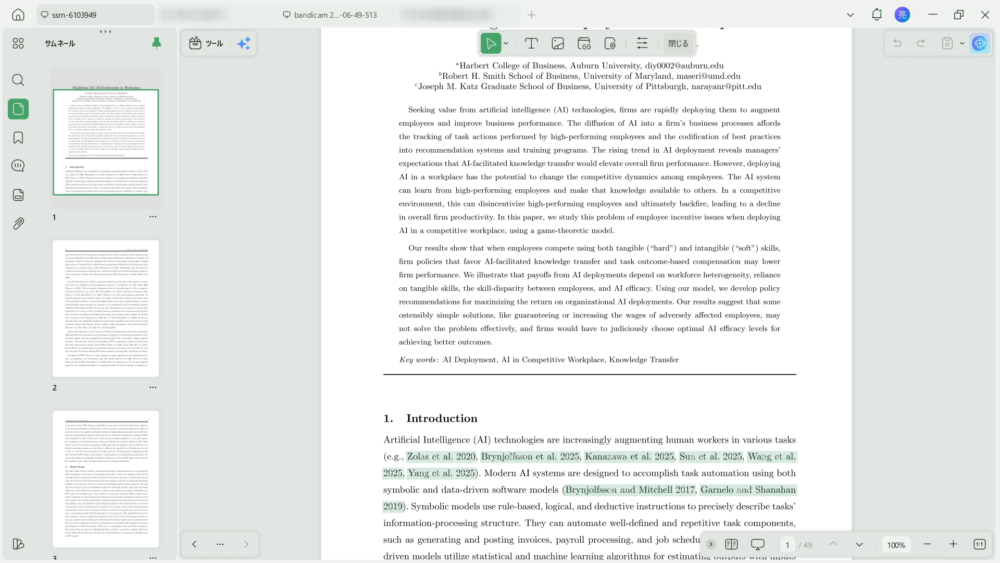
- 検証に使ったファイル:118ページの資料/英語論文2本(49ページのSSRN論文、およびAI倫理の論説)/スキャンした紙のレシート/手書きメモ/画像入りの技術資料
- Mac版・モバイル版は触っていないので、本記事の内容はWindows版の話です
UPDFとは?まず何ができるソフトなのか
UPDFは、Superace Software社が出しているオールインワンのPDFソフトです。
閲覧・編集・注釈・変換・OCR・ページ管理。そこにAI機能(要約・翻訳・PDFへの質問)が同じ画面の中に入っているのが特徴です。
料金プランは無料版と有料版に分かれていて、AI機能は対応プランで使えます。どこまで無料でできるかは後述します。
まず気づくのが軽さです。立ち上がりは約5秒、118ページのPDFを開くのは体感1秒。
PDFソフトは重いものだと思い込んでいたので、これは驚きました。
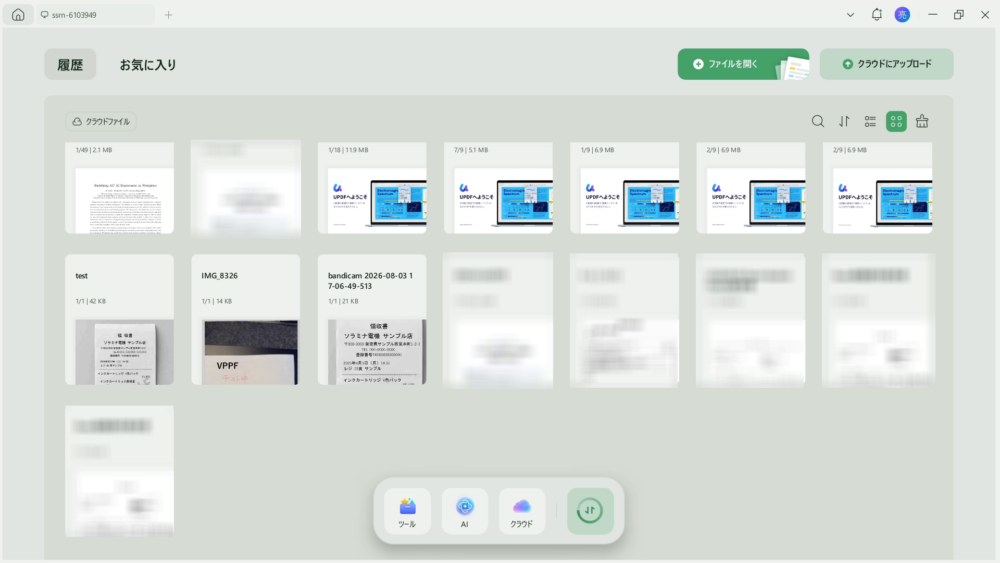
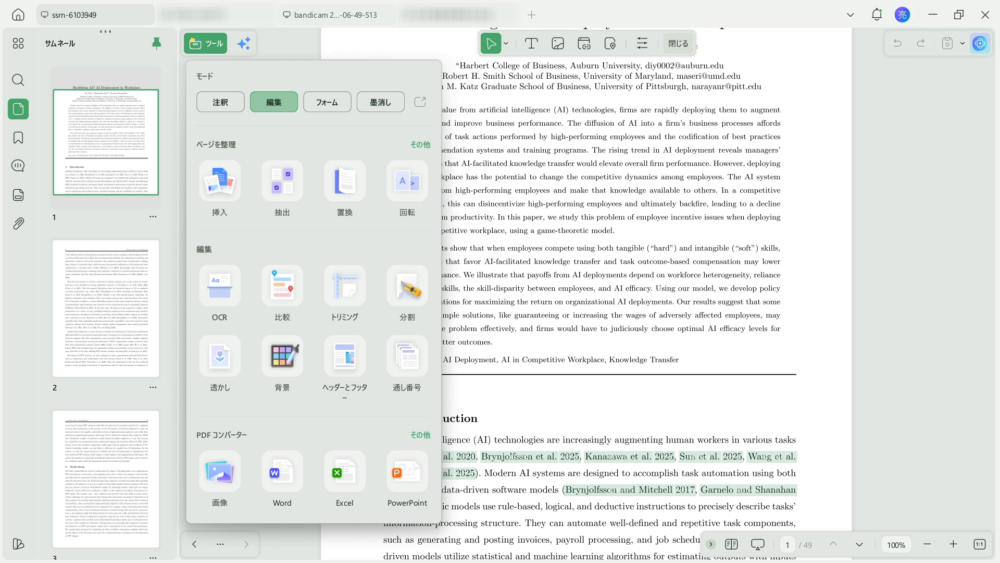
操作の入口は、画面下の「ツール」「AI」「クラウド」の3つ。ページの入れ替えも、OCRも、Word・Excel・PowerPointへの変換も、このツールパネルから辿れます。

UPDFは安全?怪しくない?気になる点を全部確認した
口コミを探していると、UPDFについていちばん多く見かけるのがこの疑問でした。先に片付けます。
結論:普通の書類なら問題なし。AIを使うときだけ注意
公式のプライバシーポリシーに、こう書かれています。
AI機能を使うと、PDFファイルは自動的にUPDF Cloudへ「安全にアップロードされる」(securely uploaded)。
つまりAIの処理は、手元のPCで完結していません。社内規程でクラウドへの送信が禁じられている書類なら、AIは使わず編集・変換だけにしておくのが確実です。
逆に言えば、AIを使わない作業は手元で完結します。(UPDF公式プライバシーポリシー・2026年8月確認)
一方で、同じポリシーには次のことも書かれています。
- ユーザーのファイルを、汎用AIの開発・改善・学習には使わない(第三者にも使わせない)と明記
- ファイルは利用者の地域のデータセンターに保管される(US・欧州など)と明記
- クラウド上のファイルの内容を、広告・マーケティングなど必須でない目的で第三者に共有しないと明記
- ファイルの送信はSSL/TLSベースのHTTPSで暗号化
- GDPR(EU一般データ保護規則)への準拠を明記
「アップロードしたデータが学習に使われるのでは」という不安には、使わないと文章で明言している。保管先が利用者の地域内だと明記されているのも、データの置き場所を気にする人には確認材料になります。
ここまで書いていないAIサービスも多いので、この点は評価できます。
ただし、公式ポリシーに書かれていないこともあります。アップロードしたファイルがいつまで保管されるのか、AIの処理が終わったあとどうなるのかは、私が読んだ範囲では見つけられませんでした。
ここが気になる書類を扱うなら、AIは使わず編集・変換だけにするか、直接問い合わせて確認するのが確実です。
ソフト自体が怪しい動きをしないか
約1か月使って、勝手な常駐も、しつこいアップグレード催促も、身に覚えのない通信もありませんでした。
開発元のSuperace Software社は、PDFの国際的な業界団体であるPDF Associationに、2022年3月からフルメンバーとして登録されています。
安全性のまとめ
- 普通の資料・論文・マニュアルを読む用途 → 問題なし
- 社外秘の書類をクラウドに出せない規程がある → AIは使わず、編集・変換のみで使う
- AIを使わない編集・変換だけの用途 → 手元で完結する作業なので気にしなくてよい
- 保管期間や処理後の扱いまで確認したい → 公式ポリシーに記載が見つからないので、直接問い合わせる
AI要約はどこまで使える?英語論文で実測した
ここが本命です。私がこのソフトを使い続けている理由も、ほぼこの機能でした。
長文PDFも要約は秒で終わる
実測すると、要約が始まるまで約3秒、書き終わるまで約10秒。49ページの英語論文を「日本語で要約して」と頼んだ場合も、ほぼ同じ時間で返ってきました。
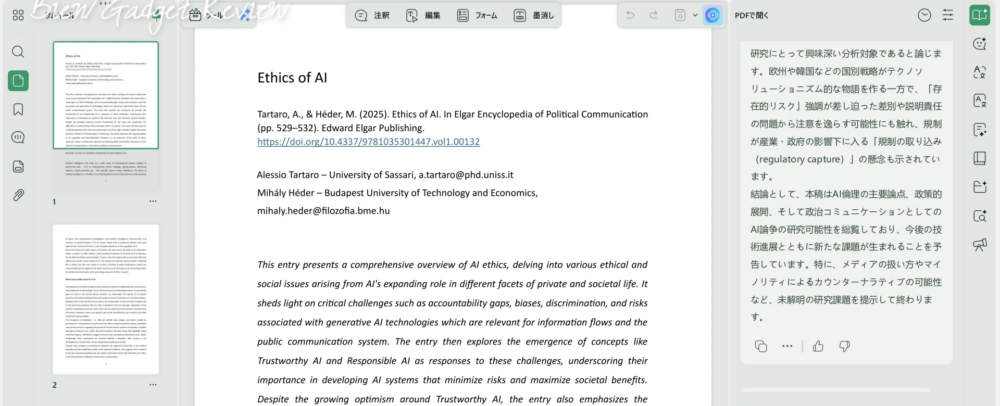
私は普段、長文の要約はClaude(Opus)に投げています。同じPDFで比べてみました。
要点の拾い方は、ほとんど変わりませんでした。「速いけど雑」ではありません。
効いたのは「専門用語の解説つき日本語要約」
今回いちばん驚いたのがこれです。
英語の論文に「専門用語に解説をつけながら要約して」と頼んでみました。すると日本語に訳したうえで、用語には原語を括弧で残したまま解説を足した要約が返ってきます。
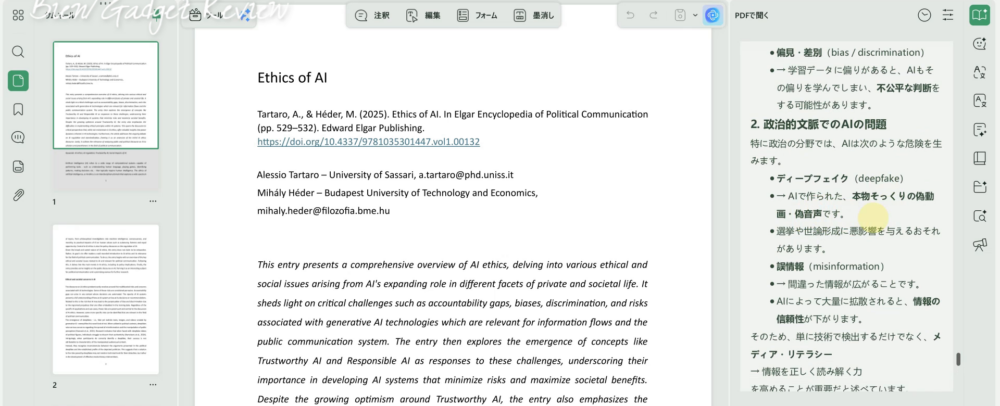
bias(偏見・差別)、deepfake(ディープフェイク)、misinformation(誤情報)。用語が原語とセットで説明されます。
訳す、要約する、用語を噛み砕く。普段なら3回に分けてやっていた作業が、1回で終わりました。
気になるところだけ、ピンポイントで聞ける
全体の要約とは別に、PDFを開いたまま「この部分どういう意味?」と質問できます。回答は的確でした。
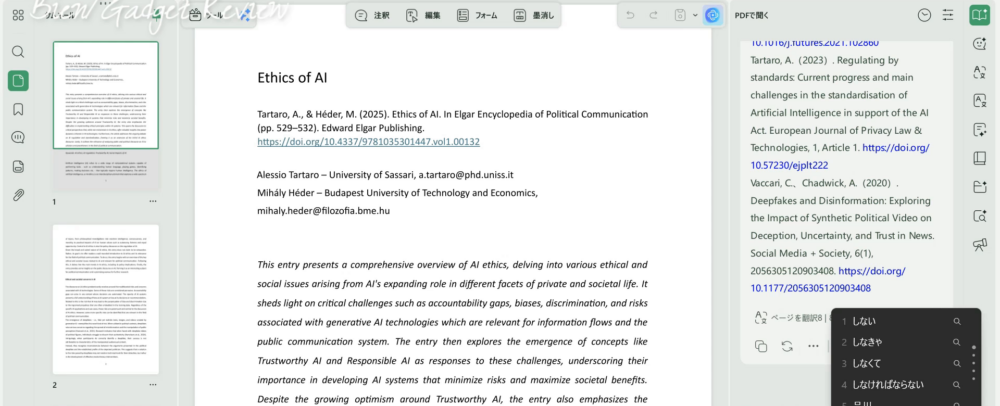
ただし、回答の根拠になった箇所を画面上で示す機能はありません。
「何ページのどこに書いてあるか」までは辿れません。重要な判断に使うなら、自分で原文を確認する必要があります。
英語PDFの翻訳精度は?原文と訳文を並べて確認した
AIパネルから「翻訳」を選ぶと、貼り付け用の枠が出てきます。そこに原文を入れると原文と訳文が上下に並んで表示されるので、行き来せずに読み比べられます。
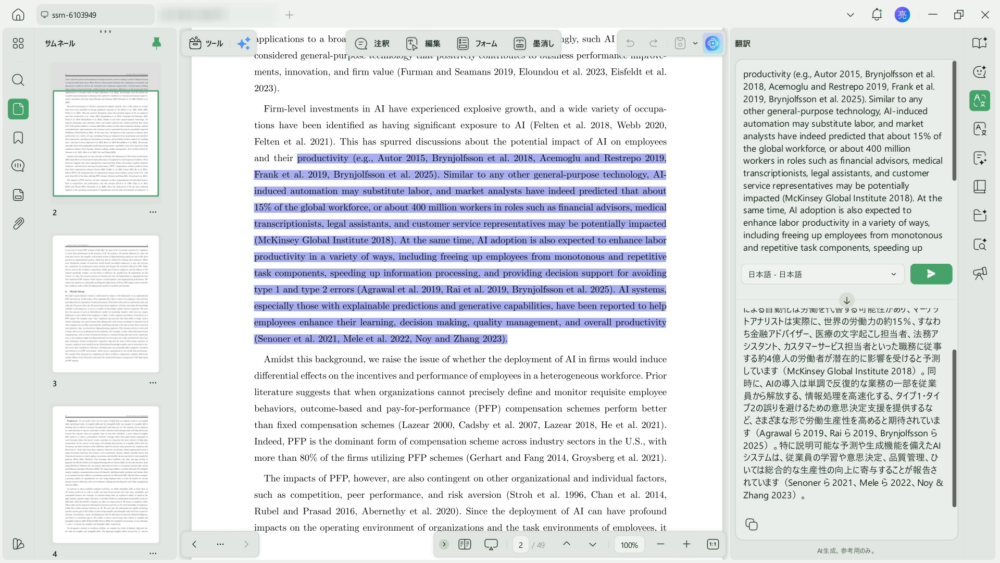
訳文を読むかぎり、機械翻訳にありがちな不自然さはありませんでした。
「AI導入が進む背景には、AIを介した知識移転が全体の業績向上につながるだろうという経営者の期待がある」。こういう調子で、そのまま資料に貼れる日本語になっています。
AI翻訳で選べるのは9言語。英語以外の資料が来る人にも使えます。
PDFの中の図や表も読める?
PDFに埋め込まれた図や画像は、そのままAIに質問できません。
「5ページ目の画像が何を示しているか」と聞いてみました。返ってきたのは「画像そのものを見られないため断定できない」という趣旨の回答です。
本文や周辺の説明文からの推測はしてくれますが、それ以上ではありません。
ただし回避策があります。図をスクリーンショットして画像として貼り付ければ、きちんと読めます。
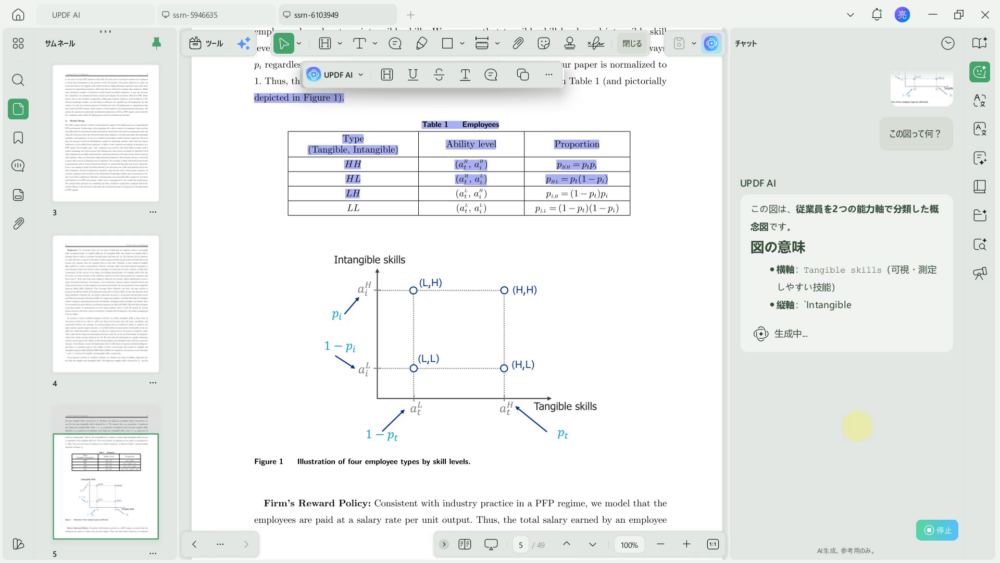
論文のFigure 1(従業員を技能で4タイプに分けた図)をスクショして、「この図って何?」と投げてみました。
返ってきたのは、横軸が Tangible skills(可視・測定しやすい技能)、縦軸が Intangible skills(非可視・測定しにくい技能)で、4タイプの従業員を表した概念図だという説明。
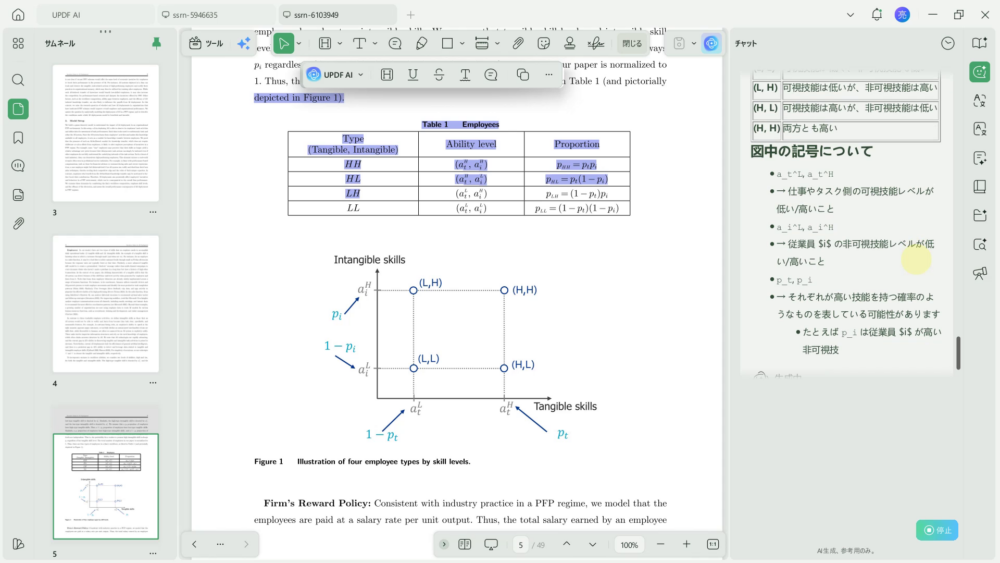
さらに図の中の a_t^L、p_i といった記号が何を指すのかまで、1つずつ日本語で解説してくれました。渡し方さえ変えれば、精度は悪くありません。
紙のスキャンや手書きは読める?OCRの限界
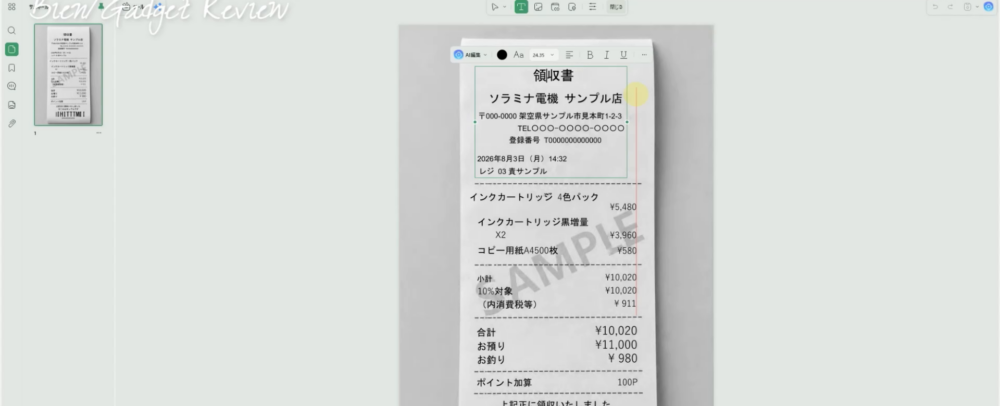
スキャンした書類や写真のPDFをOCRにかけると、文字を選択・検索・編集できる状態になります。
ここは期待どおりでした。解像度がそこそこ低い写真でも、活字ならきちんと文字として認識します。
問題は手書きです。
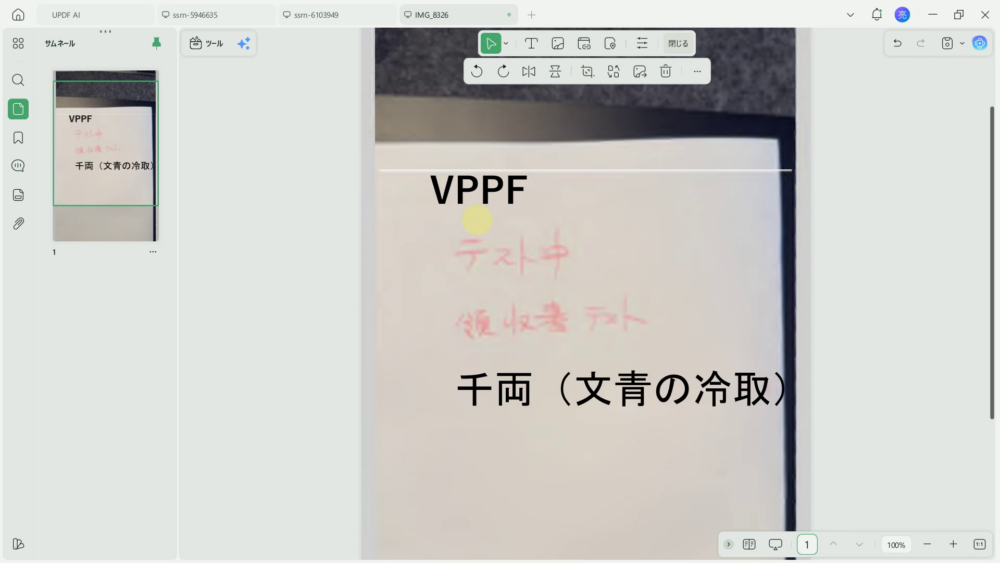
「テスト中」「領収書」と手書きしたメモを読ませたところ、「千両(文青の冷取)」というまったく別の文字に化けました。くっきり書かれていないと、そもそも文字として認識しません。
手書きOCRが苦手なのは他社ソフトでも聞く話ですが、今回はUPDF以外を検証していません。
ただ「手書きメモをデジタル化したい」という目的で買うのは、やめたほうがいいです。
編集や変換は、Acrobatの代わりになる?
テキスト編集はWord感覚でできる
PDFのテキスト修正は、Wordを触る感覚でそのまま書き換えられます。画像もドラッグ&ドロップで好きな位置に配置できました。
惜しいのはここです。編集するには、いったん「ツール」を開いて「編集」を押す必要があります。
上部のバーに最初から編集ボタンがあったほうが分かりやすい。慣れれば問題ないのですが、初日は「編集はどこ?」と探しました。
Word・Excel・PowerPointへの変換は「そこそこ」
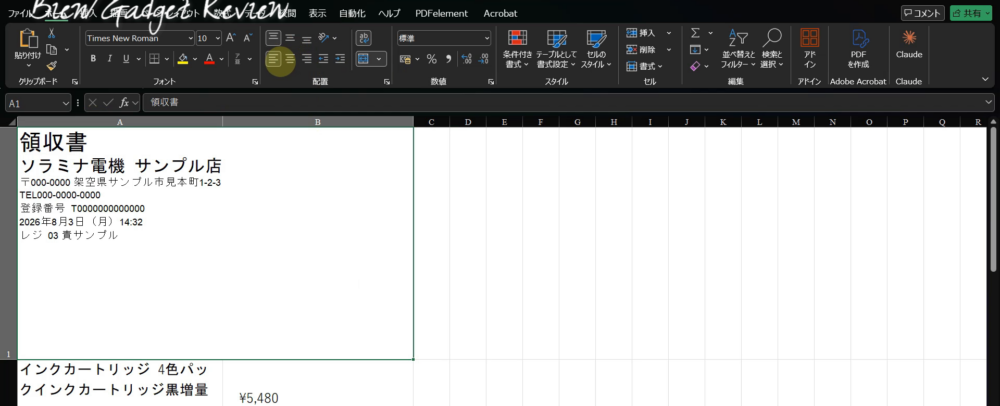
レシートのPDFをExcelに変換した結果です。表の形は保たれますが、崩れは出ます。
そのまま提出できる完成品にはなりません。中身を流用して作り直す前提なら、十分使えます。
PowerPointへの変換は、レシートのような書類だと画像として認識されました。画像入りの資料であれば編集できる状態にもなりましたが、背景として扱われてしまう画像もあります。
結合・圧縮は素直に速い
複数のPDFをドラッグ&ドロップで放り込めば結合でき、そのあとの並べ替えも簡単でした。
圧縮は6MB→5MB、画質の劣化は感じませんでした(圧縮率は複数から選べます)。
UPDFとAdobe Acrobat、どっちを選ぶべき?
約1か月使って、「できること」の差はほとんど感じませんでした。Acrobatでやっていた作業は、だいたいUPDFでもできます。
では何が違うのか。AIの使い方の自由度です。
※ Adobe Acrobat側は今回実機検証していません。公式情報と一般に知られている仕様を参考値として並べています。
| 比較項目 | UPDF | Adobe Acrobat |
|---|---|---|
| 基本のPDF編集 | 問題なくできる | 問題なくできる |
| OCR(活字) | 実用レベル | 実用レベル |
| OCR(手書き) | 実用にならない | 本記事では未検証 |
| AIの利用量 | 公式に「質問 無制限」と明記(無料版は100回まで) | 別プラン扱い/上限あり(公式仕様を参照) |
| AI要約・翻訳・質問 | 同じ画面の中で完結 | 利用可能 |
| 動作の軽さ | 118ページを約1秒で表示 | 未検証 |
| AI利用時のファイル | クラウドへ自動アップロード | — |
価格については、両者で差があります。ただし改定されることがあるので、最新の金額は各公式ページで確認してください。
ここが大きい差でした。AIを使うたびにクレジットを消費するソフトもあります。
すると「試しに要約させてみようかな」という気持ちにブレーキがかかる。そして結局、クレジットを買い足すことになりがちです。
UPDFは、有料のAIプランについて公式ページに「質問 無制限」と明記されています。実際に1か月使っても、回数で止められることはありませんでした。
要約させる。文章を校閲させる。PDFがちゃんとできているかチェックさせる。翻訳させる。質問する。思いついたことを全部やれる。これが地味に効きました。
UPDFの無料版はどこまで使える?有料版との違い
まず無料版で試せます。ただし制限があるので、どこで足りなくなるかを先に知っておくと早いです。
公式ページに書かれている無料版の主な制限は、次のとおりです(UPDF公式 料金ページ・2026年8月10日確認)。
- 保存すると試用版の透かしが入る
- PDFの変換は1日2ファイルまで
- OCRは5回まで
- バッチ処理は2ファイルまで
- AIはPDF 5つまで/1つあたり100ページまで/質問100回まで
- クラウドは1GBまで、1ファイルあたり10MBまで
この記事で書いてきた使い方だと、最初に引っかかるのは保存時の透かしだと思います。中身を確かめるぶんには困りませんが、作った書類を人に渡す段階で当たります。
AIの質問100回は、少し触るぶんには足ります。ただ「気になったら投げる」という使い方を始めると、思ったより早く減るはずです。
私は最初から有料版で使っていたので実際に使い切ってはいませんが、今の頻度なら1か月はもたないと思います。
有料版は UPDF Pro(年額と買い切り)、AIアシスタント、UPDF Sign の3つに分かれていて、この記事で書いたAI機能はAIアシスタントの範囲です。価格は改定されることがあるので、最新の金額と各プランの内容は公式ページで確認してください。
惜しい点と、それでも使っている理由
1か月使って「ここは惜しい」と感じた点です。
- 手書きのOCRは実用にならない(活字は問題なし)
- AIの回答の根拠箇所を、画面上で指し示せない。裏取りは自分でやる必要がある
- PDF内の図に直接質問できない。スクショで渡すというひと手間が要る
- 編集ボタンが上部バーにない。ツールを開いてから編集を押す導線
- AIを使うとファイルがクラウドへ上がる。手元で完結させたい書類はAIを使わない運用になる
マインドマップ機能にも触れておきます。要約を図にできるのかと期待したのですが、「要約をマインドマップ化する」という選択肢はなく、ページ範囲を指定して作る方式でした。
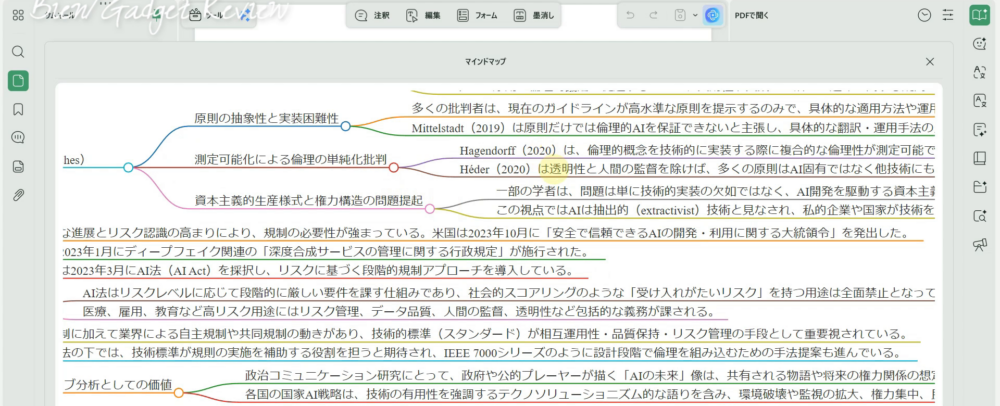
英語文献の1〜5ページを指定すると、3〜4秒で描き始め、内容に沿った図が出てきます。動作は速いし内容も的外れではありません。ただ、同種の機能は他のソフトにもあります。これが決め手になるかというと、そこまでではありません。
それでも使い続けているのは、AIを気兼ねなく回せることと、英語の資料を読む時間がごっそり減ったからです。
この2つが刺さるかどうかで、評価は変わると思います。
UPDFに関するよくある質問
UPDFは安全ですか?
通常の資料を扱う分には問題ありません。ただしAI機能を使うと、PDFファイルはUPDF Cloudへアップロードされます(公式プライバシーポリシーに明記)。
社内規程でクラウド送信が禁じられている書類は、AIを使わず編集・変換のみで使うのが確実です。なお、ユーザーのファイルを汎用AIの開発・学習には使わないこと、ファイルが利用者の地域のデータセンターに保管されることも、同じポリシーに明記されています。一方で、保管期間とAI処理後の扱いについては記載が見つかりませんでした。
UPDFのAIは、使うたびに課金されますか?
いいえ。有料のAIプランは、公式ページに「質問 無制限」と明記されています(無料版は質問100回まで)。使うたびにクレジットを消費する方式ではありません。実際に1か月使っても、回数で止まることはありませんでした。私が最も評価しているのがこの点です。
英語の論文をどのくらいの速さで要約できますか?
実測では、49ページの英語論文で約3秒で生成が始まり、約10秒で完了しました。118ページの資料でもほぼ同じでした。
手書きの文字はOCRで読めますか?
読めません。くっきり書かれていない手書き文字は、そもそも文字として認識されませんでした。活字であれば、多少解像度が低くても編集可能な文字として認識します。
PDFの中の図やグラフについて質問できますか?
そのままでは質問できません。ただし図をスクリーンショットしてチャットに貼り付ければ、内容を説明してくれます。実際に論文の図を貼ったところ、縦軸・横軸が何を表すかから、図中の記号の意味まで日本語で解説が返ってきました。
UPDFはAdobe Acrobatから乗り換えられますか?
基本的なPDF作業に関しては、できることの差はほとんど感じませんでした。判断の分かれ目は、AIをどれだけ使うか。そして、クラウドに出せない書類を扱うかどうかです。
UPDFは無料で試せますか?
無料版があります。ただし保存すると試用版の透かしが入り、PDFの変換は1日2ファイル、OCRは5回、AIの質問は100回までといった制限があります。まず無料で触って、足りなければ有料版という順番が確実です。
まとめ:UPDFの評判は本当だったか
1か月使って、評判どおりだったところと、そうでもなかったところがはっきりしました。
速さとAIは評判どおり。開発元も、業界団体のフルメンバーで、1か月使って不審な挙動はゼロでした。手書きOCRだけは期待しないほうがいい。ここが実測の答えです。
向いている人
- 英語の論文・仕様書・マニュアルを読む機会がある人
- AIに何度も投げたいが、クレジット消費が気になって使い控えている人
- Adobeのサブスク代が負担で、乗り換え先を探している人
- PDFソフトの重さにストレスを感じている人
注意が必要な人
- 社外秘の書類をクラウドに出せない規程がある人(AIを使わなければ手元で完結します)
- 手書きメモのデジタル化が主目的の人
- 変換後のWord・Excelをそのまま提出したい人(崩れが出る)
私にとっては、英語の資料を前にして「全部読むのか……」と身構える時間がなくなったのが、いちばんの変化でした。
読まずに、聞けば終わる。この体験に価値を感じる人なら、試してみる価値はあると思います。
資料を読む時間だけでなく、会議や授業を録音して自動で文字起こし・要約までしたい人には、AIイヤホン「RecDot」とUSBレコーダー「NoteKit」実機レビューも参考になります。
Mac・iPhone・iPad・Android版もあり、デスクトップ2台とモバイル2台の計4台まで使えます(本記事はWindows版のみ検証)。無料版のほか、購入後30日間の返金保証もあります。