
DomoAIは、写真やイラストをアップロードし、動きを文章で指定することで短いAI動画を作れるサービスです。
しかし、初めて使うと「どの画面を選ぶのか」「プロンプトに何を書けばいいのか」「1本で何クレジット使うのか」が分かりにくいところがあります。
この記事では、筆者が過去にDomoAIで生成した元画像・プロンプト・完成動画を使い、画像から動画を作る流れを実例で解説します。
検証メモ
今回採用した完成例:5秒/16:9
現在の操作確認:2026年9月3日/Seedance 2.0 Fast/5秒/720p/100クレジット表示
仕様や料金は変更されるため、過去の生成結果と現在の画面表示を分けて紹介します。
DomoAIを試す
クーポンコード:7VVTQQZ5
月額プラン10%OFF/年額プラン40%OFF
※初回購入向け。対象・割引率・有効性は決済画面で確認してください。
DomoAIでできること
DomoAIでは、主に次の生成・編集ができます。
- 画像から動画を生成
- テキストから動画を生成
- 動画を別のスタイルへ変換
- キャラクターに別動画の動きを適用
- AIアバターを作成
- 画像・動画の高画質化
今回確認したアカウントのライブラリには28件の過去作品があり、画像から動画、テキストから動画、動画変換、AIアバターなどの結果を再確認できました。
画像から動画を作る手順
1. 「画像→動画生成」を開く
DomoAIへログインし、ホームまたはAIビデオのメニューから「画像→動画生成」を選びます。
2. 元画像をアップロードする
画像をクリックするか、入力エリアへドラッグ&ドロップします。公式ヘルプではJPEG・PNG・JPGに対応しています。
人物を使う場合は、次の条件を満たす画像から始めると比較しやすくなります。
- 被写体が大きく写っている
- 顔・手・輪郭が隠れていない
- 背景と人物の境界が分かりやすい
- 人数は1〜2人程度
- 元画像の解像度が低すぎない
公式ヘルプでも、被写体が明確な高品質画像が推奨され、複数人では個別の動きが不安定になる可能性が案内されています。
3. モデル・秒数・画質を確認する
今回、2026年9月3日に現在の画面で確認した設定は次のとおりです。
| 項目 | 画面で確認した内容 |
|---|---|
| モデル | Seedance 2.0 Fast |
| 長さ | 5秒 |
| 画質 | 720p |
| モーション | 自動 |
| 表示コスト | 100クレジット |
消費クレジットは、選ぶモデル・秒数・画質によって変わります。「生成」を押す前に、ボタン横の数字を確認してください。
4. プロンプトを入力する
今回の作例では、次のプロンプトを使用しました。
Extremely close-up, dynamic shot. Boy A (age 8-10) in mid-action, dramatically thrusting his joined palms forward. A powerful, blindingly bright blue energy blast visually erupts from his hands, filling the foreground and extending outwards. The sound of a huge explosion or roar is suggested by a quick camera shake and intense light effects.日本語にすると、「8〜10歳の少年が両手を前へ突き出し、まばゆい青色のエネルギー波を放つ。接写と軽いカメラ揺れ、強い光で爆発の迫力を表現する」という内容です。
プロンプトは、次の4要素に分けると考えやすくなります。
- 被写体:誰・何を動かすか
- 動作:被写体が何をするか
- 周囲:背景や光、風、粒子をどう変えるか
- カメラ:ズーム、固定、追従など
「かっこいい動画にして」のような抽象的な指示だけでなく、何をどう動かすかを短く指定するのがポイントです。
5. 生成前にクレジットを確認する
画面上では、選択した条件の生成コストとして100クレジットと表示されました。生成前に必ずボタン横の消費量を確認してください。
完成結果は、新しいプロンプトで作成した5秒・16:9の完成動画を使用しています。
実際の生成結果
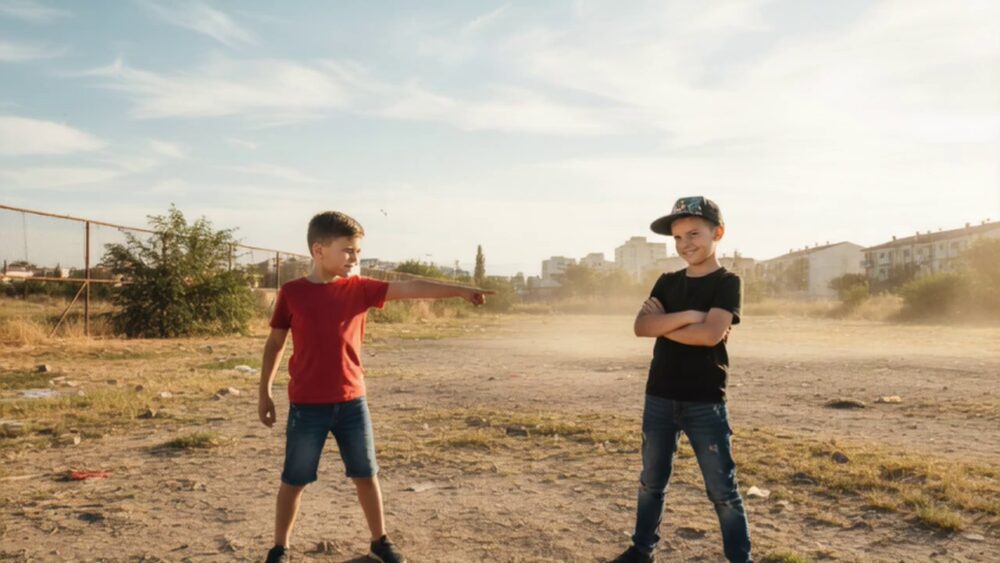
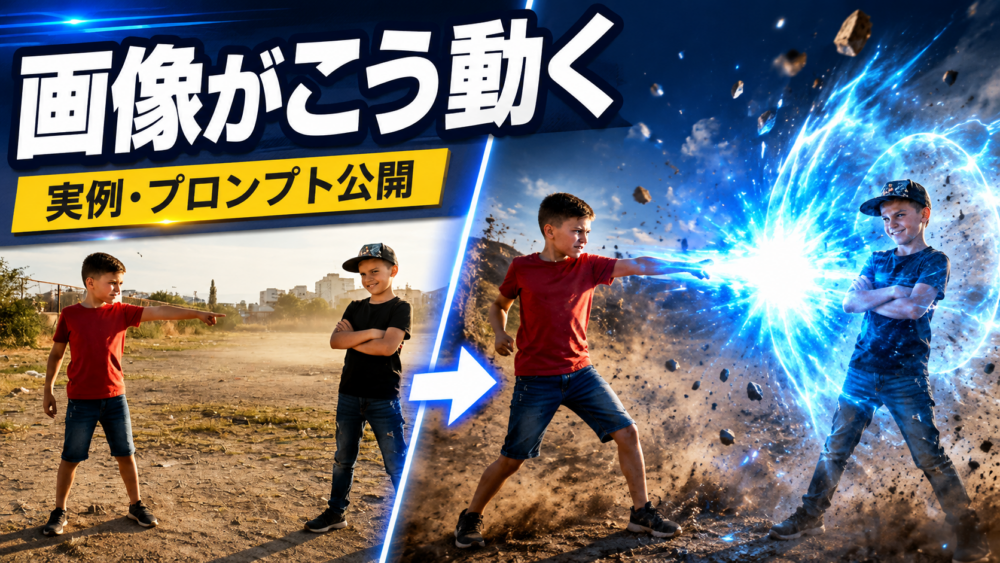
元画像は、公園に立つ2人のAI生成キャラクターです。
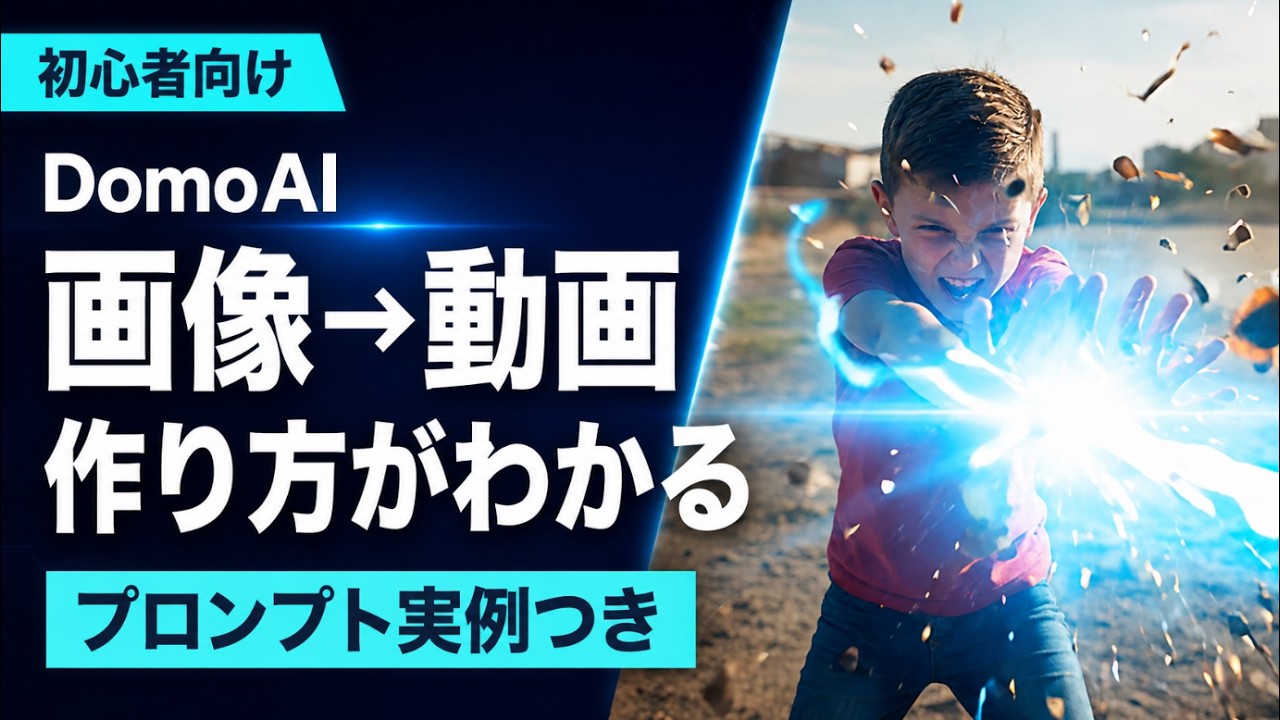
完成動画では、少年が両手を前へ突き出す動きに合わせ、青いエネルギーが手元から画面手前へ大きく伸びます。接写、強い発光、粒子、カメラ揺れによって、5秒でも迫力のある映像になりました。
一方、強い発光で手指の形が隠れやすく、接写とカメラ揺れを同時に指定すると顔や輪郭が変形する可能性があります。
確認するときは、次の順に見ると失敗を見つけやすくなります。
- 顔が途中で別人になっていないか
- 指や腕の形が崩れていないか
- 背景が不自然に伸びていないか
- カメラの揺れが強すぎないか
- 最初と最後で服装が変わっていないか
失敗を減らすプロンプトの書き方
最初から指示を詰め込みすぎない
動きが破綻した場合、プロンプトを長くするより、動きを減らすほうが改善することがあります。
人物1人の画像なら、次のような短い指示から始められます。
The camera slowly zooms in. The subject blinks once and slightly turns their head. Keep the face and background consistent.「カメラがゆっくり近づく」「1回まばたきする」「顔を少し動かす」のように、動作を限定しています。
背景と顔を維持する指示を入れる
背景まで大きく動く場合は、次のような制限を加えます。
Subtle natural movement only. Static background. No camera shake. Preserve facial features.それでも崩れる場合は、以下の順で試してください。
- 動作を1つに減らす
- 5秒に戻す
- 被写体が1人の画像へ変更する
- 背景が単純な画像へ変更する
- 同じ設定で2〜3回比較する
DomoAI公式ヘルプでも、感情が明確な画像は5秒で2〜3パターンを作り、結果を比較する方法が案内されています。
DomoAIの料金
2026年9月3日に公式料金ページで確認できた年払い時の表示は次のとおりです。
| プラン | 年払い時の月額表示 | 月間クレジット | Relaxモード |
|---|---|---|---|
| Basic | $9 | 600 | なし |
| Standard | $29 | 2,200 | 対応モデルで利用可能 |
| Pro | $99 | 8,000 | 対応モデルで利用可能 |
料金ページには通常月払いに相当する表示としてBasic $13、Standard $42、Pro $142も併記されています。契約周期と決済額は購入画面で確認してください。
Fastモードはクレジットを消費して優先処理します。Standard・ProのRelaxモードは対応モデルでクレジットを消費しませんが、Seedance 2.0/2.5などFast専用と記載されたモデルもあります。
「有料プランならすべて無制限」ではない点に注意してください。
どのプランを選ぶべきか
Basicが向く人
- まず少数の画像や動画を試したい
- 待ち時間より月額料金を抑えたい
- 透かしなしの出力が必要
Standardが向く人
- 対応モデルをRelaxで繰り返し試したい
- SNS投稿などで継続的に生成する
- プロンプト違いを何度も比較したい
Proが向く人
- 業務や大量制作で使う
- 長尺のキャラクター動画や優先処理が必要
- 複数タスクを同時に進めたい
最初から高額プランを契約するより、作りたい動画1本の消費量を画面で確認し、月に必要な本数から逆算するのがおすすめです。
DomoAIとPollo AIはどう違う?
DomoAIは、画像・動画のアニメーション化、キャラクター変換、AIアバターなどを同じライブラリ内で管理したい人に向いています。
一方、複数社の動画生成モデルを横断して選びたい場合は、Pollo AIも候補になります。
画像・動画のアニメーション化や生成物の管理を重視するならDomoAI、複数社の生成モデルを横断して比較したいならPollo AIという選び方が分かりやすいです。
よくある質問
DomoAIは無料で使えますか?
無料アカウントは作れますが、生成にはクレジットが必要です。無料付与の有無や量は時期によって変わる可能性があるため、ログイン後の残高を確認してください。今回確認したアカウントの残高は0でした。
日本語のプロンプトでも使えますか?
入力はできますが、この記事では過去に実際に使用した英語プロンプトを紹介しています。重要なのは言語より、被写体・動作・周囲・カメラを具体的にすることです。
作った動画はダウンロードできますか?
完成した動画はライブラリの保存メニューからダウンロードできます。公式ヘルプでは出力形式はMP4と案内されています。
何秒の動画を作れますか?
公式ヘルプでは画像から動画は1回最大10秒と案内されています。モデルやプランにより利用できる秒数・モードが異なります。
商用利用できますか?
利用規約だけでなく、入力した画像・人物・キャラクター・音楽などの権利を個別に確認してください。クライアント案件では素材の使用許可を記録しておくのが安全です。
人物写真を使う生成AIでは肖像権への配慮も欠かせません。「Easemate AI」の安全性ガイドでも、他人や有名人の写真を使う際の注意点を解説しています。
まとめ
DomoAIで画像から動画を作る基本は、次の5段階です。
- 画像→動画生成を開く
- 被写体が明確な元画像を入れる
- モデル・秒数・画質・消費量を確認する
- 被写体・動作・周囲・カメラをプロンプトで指定する
- 顔・手・背景・動きを確認して改善する
今回の作例では、1枚の画像から青いエネルギーが画面手前へ放たれる5秒動画を作れました。ただし、現在選べるモデルや必要クレジットは過去作の生成時と異なります。
生成前に画面のコストを確認し、まず短い動画で比較するのがおすすめです。
クーポンコード:7VVTQQZ5
※この記事にはアフィリエイトリンクが含まれます。リンク経由で契約された場合、運営者に報酬が発生することがあります。購入者の追加負担はありません。
記事内で参照した公式情報
- DomoAI Image to Video: https://help.domoai.app/en/articles/12958662-image-to-video
- DomoAI Quick Start Guides: https://help.domoai.app/en/articles/12958476-quick-start-guides
- DomoAI Pricing: https://www.domoai.app/en/pricing