- USBケーブルを充電のために毎回抜き差しするのが面倒
- PS4が遠くて充電しながらプレイできない
- コントローラー(PSムーブ)が多いとUSBポートが足りない
- PS4の電源を入れたり、スタンバイ状態にしておくのが嫌
何かいい方法はないかな?
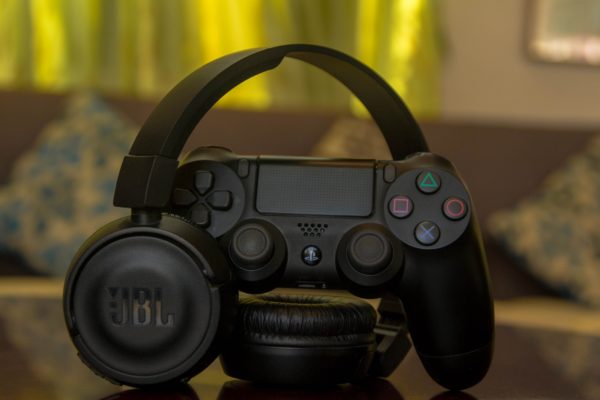
PS4のコントローラーは、USB充電器や充電スタンドを使えば本体の電源を入れずにコンセントから充電できます。USB充電器と長めのケーブルなら、充電しながら遊ぶこともできますよ。
PS4のコントローラーを充電するいい方法は家庭のコンセントを活用することです。この記事で紹介している方法や商品を使えば、PS4の電源を入れずに充電でき、ケーブル抜き差しも不要。本体から離れていても充電しながらプレイできる快適なゲーム環境を作れますよ。
確実にPS4本体のUSBポートが開くので、他の周辺機器を接続するためにも利用できるのでおすすめです。
PS4のコントローラーを充電するならコンセントを活用!
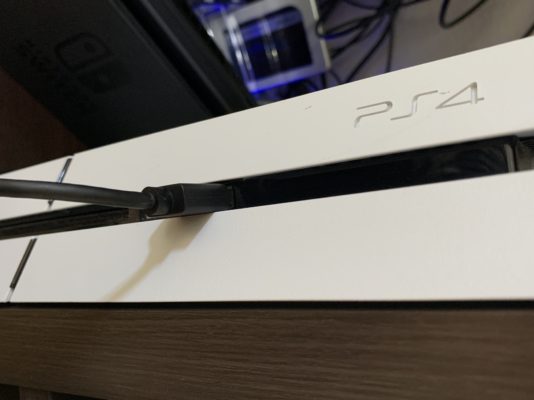
PS4本体に繋がったUSBケーブルを毎回抜き差しするだけがコントローラーの充電方法ではありません。PS4のコントローラー(デュアルショック4)もスマホの充電と同じでコンセントを利用した充電方法が複数使えます。
この記事で紹介しているコンセント活用方法なら、本体とケーブルでつながる範囲でしか充電しながら遊べない、という縛りもありません!また、コントローラーの充電切れを気にすることなく長時間快適にゲームプレイを楽しむことができますよ。
4つの充電方法を比較|あなたに合うのはどれ?
充電しながら遊びたいならUSB充電器、置くだけで済ませたいなら充電スタンドが合っています。4つの方法を表に並べました。
本体の電源が要るか、充電しながら遊べるか。気になるのはこの2つですよね。
| 充電方法 | 本体の電源 | 充電しながら遊べるか | 同時に充電できる数 | ケーブルの抜き差し |
|---|---|---|---|---|
| USB充電器 | 要らない | できる(ケーブルが届く範囲) | ポートの数まで(4ポートなら4台) | 要る |
| 充電スタンド | 要らない | できない(置いて充電) | 2台用が多い | 要らない |
| モバイルバッテリー | 要らない | できる(反応しない製品もある) | 製品による | 要る |
| 本体のUSB端子(スタンバイ中の給電) | 要る(電源オンかスタンバイ) | ケーブルが届く範囲 | 本体のUSB端子の数まで | 要る |
選び方はシンプルです。
- 充電しながら遊ぶなら、USB充電器+長めのケーブル
- 置くだけで済ませたいなら、充電スタンド
- 外出先なら、モバイルバッテリー(製品によっては反応しない)
家で遊ぶだけなら、USB充電器か充電スタンドのどちらかで十分ですね。
USB充電器ならコントローラーを2つ以上同時に充電可能
スマホ充電と同じでアダプターにUSBケーブルを接続してPS4コントローラーを充電することも可能。iPhoneなどの充電用アダプターにmicroUSBケーブルを接続すれば充電できます。
複数のポートを搭載したアダプターを購入すれば、コントローラーが4つあっても同時に充電できるのも魅力。例えば、AnkerはUSBポートが多くてコンセントに直接接続するタイプ・コンセントから少し離れた場所に設置できるタイプなど種類が豊富です。
- コントローラーが多くても充電できる。
- コンセントが近くにあれば、充電しながらプレイ可能。
おすすめのUSB充電器
コントローラーを複数同時に充電しながらプレイしたい環境の人におすすめなのが、USBポートを搭載したアダプターの購入です。コントローラーが4つあるなら4ポート搭載した商品を選びましょう。
コンセントがプレイする場所から離れている人は、アダプター部分をコンセントから離して設置できる商品。長めのケーブルがあると快適にプレイしながら充電できます。

 ポチップ
ポチップ
おすすめのmicroUSBケーブル
USB充電器と組み合わせると、離れた場所でも充電しながら遊べます。
PS4のコントローラー充電に使えるケーブルを探している人は、以下の商品が無難。ちなみにiPhoneのアダプターは利用できますが、ライトニングケーブルは使えません。
かなり安い、どこのメーカーか分からないmicroUSBケーブルも使えなくはないのですが、使えるか分からないのも確かです。高い買い物ではないので確実に使えるケーブルにしておきましょう。

充電スタンドならケーブル抜き差し不要!置くだけ
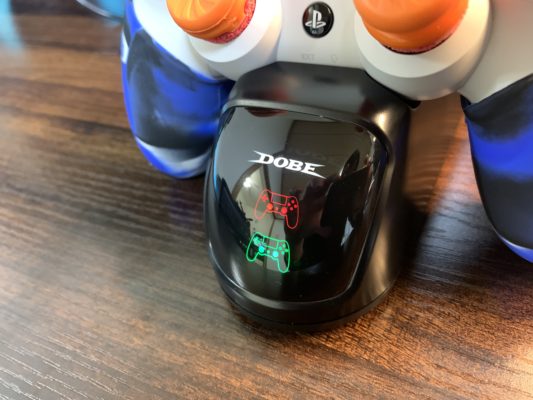
USBケーブルの抜き差しが必要ない充電方法なら、充電スタンドを利用するのがおすすめ。スタンドという名前の通り、充電用のコネクタが搭載されている台にPS4のコントローラーを置くだけで簡単に充電できます。
純正品の充電スタンドもありますが、非純正品を試してみたところ全く問題ありませんでした。といっても商品数が多く、似ている商品も多いので、選ぶときのポイントを下にまとめました。
- microUSBと違う端子を利用する商品なら、端子が壊れたコントローラーでも充電可能。
- 壊れていないコントローラーもmicroUSB端子を守れるのでおすすめ!
充電スタンドを選ぶときのポイント
充電しながらプレイすることが少ない人に最もおすすめなのが充電スタンドの購入。誰でもゲームプレイが終わったらコントローラーを置くはず。その置く動作だけで充電できてしまいます。
似た見た目の商品が多いので、買う前に次の3つを見ておきましょう。
- 「DUALSHOCK 4」対応と書いてあるか
商品名か説明文に「DUALSHOCK 4」対応と明記されているものを選びます。 - PS5用(DualSense用)と取り違えていないか
「PS5用」「DualSense用」とだけ書かれた商品はPS5のコントローラー用です。 - 何台分充電できるか
1台で2本まで充電できる商品が多いです。コントローラーが4つあるなら、2台そろえましょう。
特に1つ目は必ずチェックしましょう!ここを見ておけば、買ったのに使えなかった…という失敗は避けやすいですよね。
モバイルバッテリーで充電することも可能・・でも
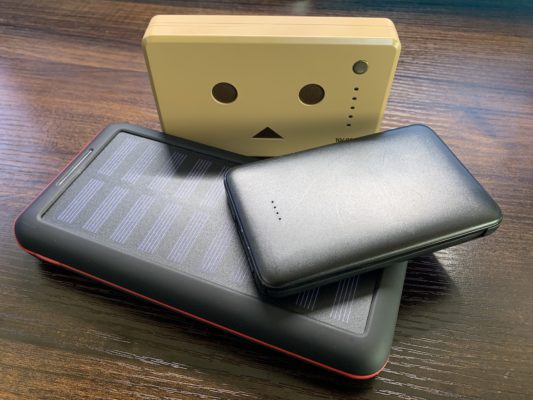
災害時に便利な小型のモバイルバッテリーからもPS4のコントローラーは充電可能。この方法なら、PS4本体の場所はもちろん、コンセントにもしばられずに遊べるのが魅力です。
自宅なら必要ないかもしれませんが、友達の家にコントローラーを持って行って遊び続けるなら、モバイルバッテリーを活用するのもありですよ。
接続で試してみましたが、複数あるモバイルバッテリーのうち1つは反応しない。充電できる商品できない商品があるため、こういう方法があるんだな程度の知識にしておいてください。
PS4本体の設定も活用しよう(スタンバイ中の充電・節電)
本体で充電したい人は、スタンバイモード中にUSB端子へ給電する設定をしておきましょう。あわせて節電設定もしておくと、コントローラーの充電の持ちが長くなりますよ。
スタンバイモード中にコントローラーを充電する設定
PS4本体のUSB端子で充電するなら、スタンバイモード中も給電する設定にします。手順はPlayStation公式サポートに載っているとおりです。
- [設定]を選ぶ
- [省電力設定]を選ぶ
- [スタンバイモード中の機能を設定する]を選ぶ
- [USB端子に給電する]を「常に」か「3時間」にする
設定できたら、コントローラーをmicroUSBケーブルで本体のUSB端子につなぎます。そのまま本体をスタンバイモードにすれば充電できますよ。
スタンバイ中に充電しているときは、ライトバーがオレンジ色でゆっくり点滅します。充電が終わると消えます。見ればすぐ分かるので安心ですね。
詳しい手順はPlayStation公式サポートのページで確認できます。
コントローラーの節電設定
本体設定をちょっといじるだけでコントローラーの充電の持ちを長くすることも可能。節電設定方法を動画で紹介します。
PS4コントローラーが充電されない!対処方法
- USBケーブルはしっかり挿さっているか
- コンセントがしっかり挿さっているか
- コントローラー側の端子の汚れ・破損がないか
チェックしてみましょう。
問題がなければ、公式サポートが案内している次の4つを試します。
- PS4本体を再起動する
- microUSBケーブルを本体の別のUSB端子に挿す
- コントローラー背面右上のリセットボタンでリセットする
- 別のmicroUSBケーブルがあれば、それでも試す
まずは上から順番に試してみてください!
それでも直らないのであれば、メーカー修理に出すか、コントローラーの買い替えをおすすめします。
PS4のコントローラーを購入するのであれば、以下の記事で紹介しているプレイしているゲームに最適なコントローラーがおすすめです。
-

-
【2025年最新】PS4おすすめコントローラー完全ガイド:ゲームが上達する最適な選び方
続きを見る
よくある質問
PS4コントローラーの充電で、よく聞かれることをまとめました!
Q. PS4の電源を入れずに充電できる?
A. USB充電器か充電スタンドを使えばできます。本体で充電したいなら、スタンバイモード中にUSB端子へ給電する設定をしておきましょう。
Q. 満充電までどれくらいかかる?
A. 電池残量ゼロから約2時間です。PS4ユーザーズガイドに書かれています。
Q. 本体で充電しているとき、充電中かどうかはどこで分かる?
A. スタンバイモード中に充電しているときは、ライトバーがオレンジ色でゆっくり点滅します。充電が終わると消えますよ。
Q. iPhoneの充電器は使える?
A. アダプターは使えます。ただしケーブルはmicroUSBが必要で、Lightningケーブルは使えません。
Q. 充電できないときは?
A. 本体の再起動、別のUSB端子に挿し直す、背面のリセットボタンでリセット、別のmicroUSBケーブルで試すの4つを試してください。詳しくは充電されないときの対処方法にまとめています。
まとめ
PS4のコントローラーをコンセントから充電できるようにしておけば、ゲーム環境がぐっと快適になります。PS4から離れてプレイしたい人、充電しながらゲームプレイを長時間したい人、はコンセントから充電できる環境にするとかなり便利ですよ。