

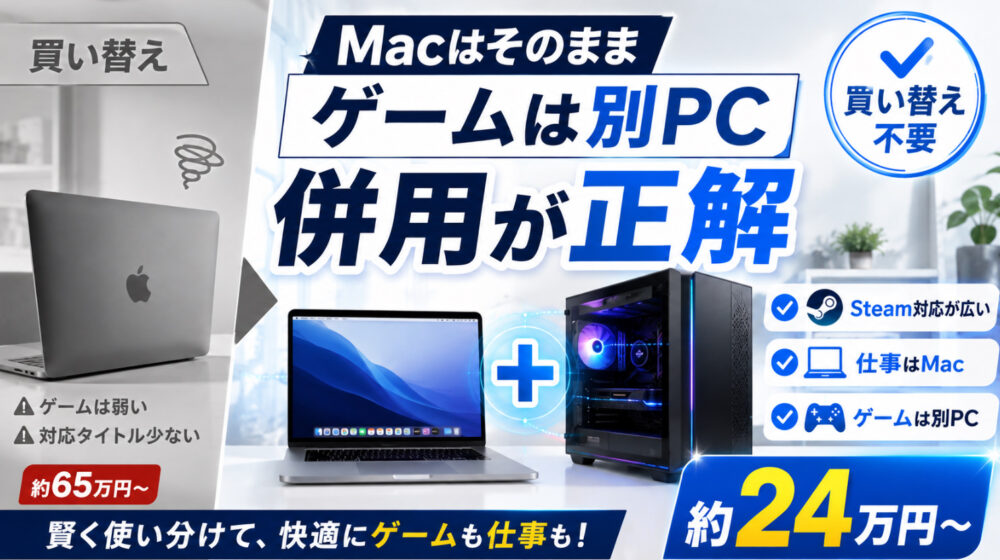
結論:Macでゲームができないなら、無理にMacで頑張る必要はありません。「仕事はMac、ゲームは20万円台のゲーミングPC」という併用が、2026年時点で最もコスパが良く後悔しない選択です。M5 MaxのMacBook Pro(64万円〜)に買い替えるより、今のMacを残したままRTX 5070搭載PC(約24万円)を足すほうが、安く・強く・対応タイトルも圧倒的に多い環境が手に入ります。
「やりたいゲームにMac版がない」「eGPUはMシリーズ非対応と知った」「でもMacを手放すのは嫌だ」——この記事は、そんなMacユーザーのための「2台目のPC」の選び方ガイドです。
なお、eGPUが使えない理由の詳細は「Macに外付けGPU(eGPU)は使える?【2026年最新】」で解説しています。
Macでゲームが「できない」のは、あなたのMacのせいじゃない
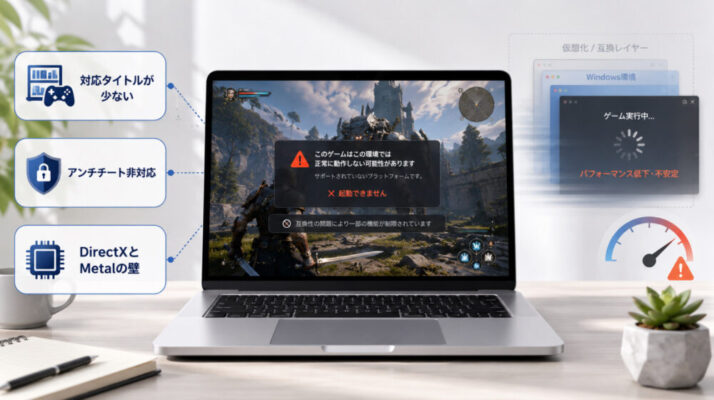
結論:Macでゲームが厳しいのはスペック不足ではなく、OSの構造的な問題です。M5チップでも解決しません。
MacでPCゲームが遊べない根本理由は3つあります。
- 対応タイトルが圧倒的に少ない:Steamの人気タイトルの多くはWindows専用。Mac版があるのは一部です
- アンチチートが非対応:VALORANTやApex Legendsなど、オンライン対戦ゲームのチート対策システムがmacOSで動きません
- DirectXが使えない:Windowsゲームの多くはDirectXベース。macOSは独自のMetal APIのため、開発者が別途移植しない限り動きません
ParallelsやCrossOverといった変換レイヤーで動かす方法もありますが、アンチチート対応ゲームはそもそも起動を拒否され、動いたとしても性能は大きく落ちます。「変換して頑張る」より「Windows環境を素直に用意する」ほうが、結果的に安く快適です。
Macユーザーは「買い替え」より「併用」が正解な理由
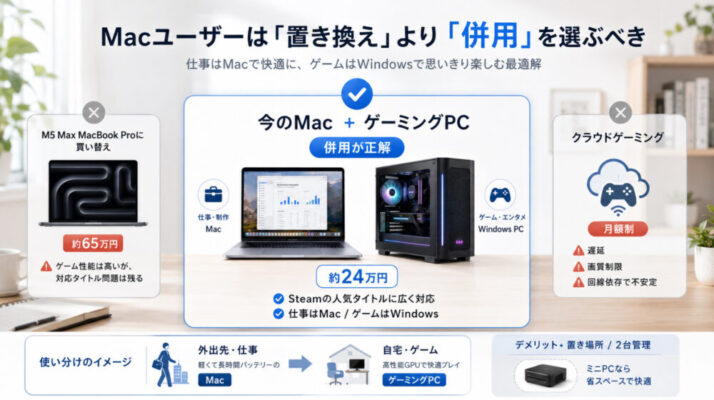
結論:今のMacは手放さないでください。仕事・持ち運びではMacが最強であり続けるので、ゲームだけ別マシンにするのが合理的です。
「ゲームをやりたい」と思ったとき、選択肢は3つあります。コストで比較すると答えは明確です。
| 選択肢 | 費用 | 結果 |
|---|---|---|
| M5 Max MacBook Proに買い替え | 約65万円 | 性能はRTX 5070相当だが、対応タイトルが少ない問題は残ったまま。今のMacは不要に |
| 今のMac+ゲーミングPC併用 | 約24万円 | RTX 5070(デスクトップ版)の性能。Steamの全タイトルが動く。Macは仕事用として現役続投 |
| クラウドゲーミング | 月額制 | 初期費用ゼロだが、遅延・画質・対応タイトルに制約。回線依存 |
「Macを買い替える=今のMacが無駄になる」と感じるかもしれませんが、併用ならその心配はありません。MacBook Airは外出先・仕事用としてこれまで通り使い、家ではゲーミングPCで遊ぶ。役割分担するだけです。
もちろんデメリットも正直に言うと、置き場所の確保と2台管理の手間は発生します。ただ後述するミニPCを選べば置き場所問題はかなり小さくできます。
【予算別】MacユーザーにおすすめのゲーミングPC
結論:迷ったら「STORM 風域2(RTX 5070・24万円台)」が基準点です。セール狙いならフロンティア、小ささ重視ならMINISFORUM G7 Proを選んでください。
エントリー(15〜20万円):まず試したい人
FRONTIER ゲーミングPC(RTX 5060系セールモデル)
フロンティアの最大の武器はセール時の破壊力です。RTX 5060搭載モデルがセールで15万円台に入ることがあり、フルHDの中〜高設定であればほとんどのゲームが快適に遊べます。「いきなり25万円は出せない」という人の入門機として最有力です。
注意点:フロンティアは価格変動が非常に激しく、同じ構成でも時期によって3〜5万円変わります。定価で買わず、セール時に狙ってください。
さらに予算を抑えたい人向けに、フロンティアには型落ちGPU(RTX 4060/4060 Ti/4070 Ti)を採用した「FR30」シリーズという、16万円台から選べるラインナップもあります。詳しくはフロンティア30周年の大感謝祭!10万円台から買えるFR30シリーズを販売で紹介しています。
本命(20〜25万円):友人と最新タイトルを快適に遊びたい人
① STORM 風域2 RTX 5070搭載モデル(244,800円〜)
2026年の基準点となる一台です。デスクトップ版RTX 5070(12GB)搭載で、WQHD解像度の高設定でも最新タイトルが快適に動きます。定価でこの価格なので「セールを待つ」「買うタイミングを見計らう」必要がないのが、フロンティアとの大きな違いです。迷ったらこれを基準に他と比較してください。
② FRONTIER RTX 5070搭載モデル(セール時 約21〜23万円)
同じRTX 5070搭載で、セール時ならSTORMより1〜3万円安く買えることがあります。「買う時期を選べる」人はこちらが最安の選択肢になります。
③ ドスパラ GALLERIA(RTX 5070搭載モデル)
老舗BTOメーカーで、実店舗での相談やサポート体制に実績があります。「初めてのBTO購入で不安」というMacユーザーにとって、相談できる窓口があるのは大きな安心材料です。価格はSTORMよりやや高めですが、サポート込みと考えれば妥当な範囲です。
国産品質・国内生産を重視するなら、24時間サポートのマウスコンピューター G-Tune(RTX 5070搭載モデル) も選択肢に入ります。
Macユーザーの特別枠:小ささとデザインを取るなら
MINISFORUM AtomMan G7 Pro(RTX 5070 Laptop搭載・セール時229,599円〜)
「ゲーミングPC=デカくて光る」は過去の話です。 G7 ProはMac miniと同じ感覚で机の上に置けるコンパクトさで、光り方も控えめ。仕事部屋にMacと並べて置いても違和感がありません。
ただし正直に書くと、搭載GPUは**Laptop版RTX 5070(8GB)**で、デスクトップ版RTX 5070(12GB)搭載のSTORM風域2より純粋なGPU性能は下です。「性能/価格」を最大にするならSTORM、「サイズ・デザイン・静音性」を取るならG7 Pro、というトレードオフの選択です。ここを理解した上で選べば、後悔はありません。
ハイエンド(35万円〜):配信・AI生成・4Kもやりたい人
ゲーム配信、動画編集の高速書き出し、ローカルAI生成まで視野に入れるなら、RTX 5070 Ti/5080搭載モデルが対象です。STORMの上位モデル または フロンティアのRTX 5070 Tiセール品 を狙ってください。
また「量販店で実物を見てから決めたい」人は、レノボ Legion Tower 5(RTX 5070搭載) という手もあります。BTOより10万円前後高くなりがちですが、家電量販店のポイントや延長保証を含めて検討する価値はあります。
MacユーザーがゲーミングPC選びで失敗しやすい5つのポイント
結論:「とりあえず高いのを買う」「Macの延長で考える」が失敗の元です。以下の5点を押さえれば、過剰投資も買い替えも防げます。
① スペックは「遊びたいタイトル」で決める
「とりあえずハイスペック」は過剰投資の典型です。
VALORANTやApexなどの対人ゲーム中心ならRTX 5060で十分、最新AAAタイトルを高画質で遊ぶならRTX 5070、配信や4KまでやるならRTX 5070 Ti以上、という基準で決めてください。
② 「デカくて光る」は選ばなければいいだけ
ゲーミングPCにはミニタワー・ミニPC・静音モデルという選択肢があります。
前述のMINISFORUM G7 Proのように、インテリアに馴染むモデルも増えています。「部屋に置けない」を理由に諦める必要はありません。
③ ゲーミングノートは選ばない
「MacBookと同じくノートがいいかな」と思うかもしれませんが、ゲーム用ノートPCは同性能のデスクトップより割高で、排熱・騒音も不利です。
しかも持ち運びはMacBookが担えるので、役割が完全に重複します。2台目は据え置きデスクトップ一択です。
④ モニターの予算を忘れない
デスクトップPCにはディスプレイが付属しません。
ゲーミングモニター(144Hz以上推奨)に別途2〜4万円を見込んでおいてください。Mac用のディスプレイを既に持っている場合は、PCとMacで切り替えて共用できる場合もあります。
コスパで決める!144Hz対応のゲーミングモニターBest8!
⑤ 自作とBTO、MacユーザーはBTO一択
部品を選んで組み立てる自作は安く済む場合もありますが、トラブル時の切り分けはすべて自己責任です。Windows PCに慣れていないなら、初期不良・故障を保証してくれるBTOメーカー製を強く推奨します。ドスパラやマウスなら、電話サポートで原因特定まで手伝ってもらえます。
Macからの併用で心配なことQ&A
Q. Windowsの操作にすぐ慣れますか?
A. ゲームを起動するだけなら、ほぼ学習不要です。 ブラウザやSteamの操作はMacと同じ感覚で使えます。ショートカットキーの違い(⌘→Ctrl)に最初だけ戸惑いますが、数日で慣れます。ファイル管理や細かい設定は、必要になったときに調べれば十分です。
Q. MacとWindows PCでファイルのやり取りはできますか?
A. できます。 Google DriveやDropboxなどのクラウド経由が最も手軽で、USBメモリや外付けSSD(exFATフォーマット)での受け渡しも可能です。仕事のデータはMac、ゲームはWindows、と分けていれば頻繁なやり取り自体も発生しません。
Q. キーボード・マウスはMac用と共有できますか?
A. Bluetooth対応なら切り替えて使えます。 ただしゲーム用途では反応速度の関係で有線またはゲーミングマウス推奨です。最初はPC付属品や安価なもので始めて、必要に応じて揃えればOKです。
Q. 購入後に月額費用はかかりますか?
A. PC本体の維持費はかかりません。 かかるとしたらゲームソフト代と、オンラインサービス(Xbox Game Passなど、任意)くらいです。Macと違ってOffice系も、仕事は引き続きMacでやれば購入不要です。
Q. Macを売ってWindows PC1台にするのはあり?
A. ゲームが生活の中心になるならありですが、おすすめしません。 MacBook Airの携帯性・バッテリー・トラックパッドの使い勝手は、Windowsノートでは代替が難しい領域です。「仕事はMac、遊びはWindows」の併用が、それぞれの良さを最大化できます。
まとめ
「Macのまま」ゲームを諦める必要はありません。そしてMacを手放す必要もありません。
- MacでゲームができないのはスペックではなくOS構造の問題。自分を責めなくて大丈夫
- 正解は「買い替え」ではなく「併用」。今のMac+20万円台のゲーミングPCが最適解
- 迷ったら STORM 風域2(RTX 5070・244,800円〜) を基準に、セール狙いなら フロンティア、小ささ重視なら MINISFORUM G7 Pro を選ぶ
- 失敗しないコツは「タイトルでスペックを決める」「据え置きデスクトップにする」「BTOメーカー製を選ぶ」の3点
次の一歩はシンプルです。まず遊びたいゲームの推奨スペックを確認し、上の予算別リストと照らして予算を決める——そこまで来れば、あとは買うだけです。


よりRTX 5070搭載ゲーミングPC(24万円〜)を足すほうが安く快適です。Macユーザー向けに予算別おすすめ・失敗し)