

光の戦士なら、一度はそう思ったことがあるはずです。
零式やレイドのギミック確認、素材の場所調べ「あれ、これなんだっけ?」の検索。
そのたびにAlt+Tabで画面を切り替えるのは、地味にストレスですよね。
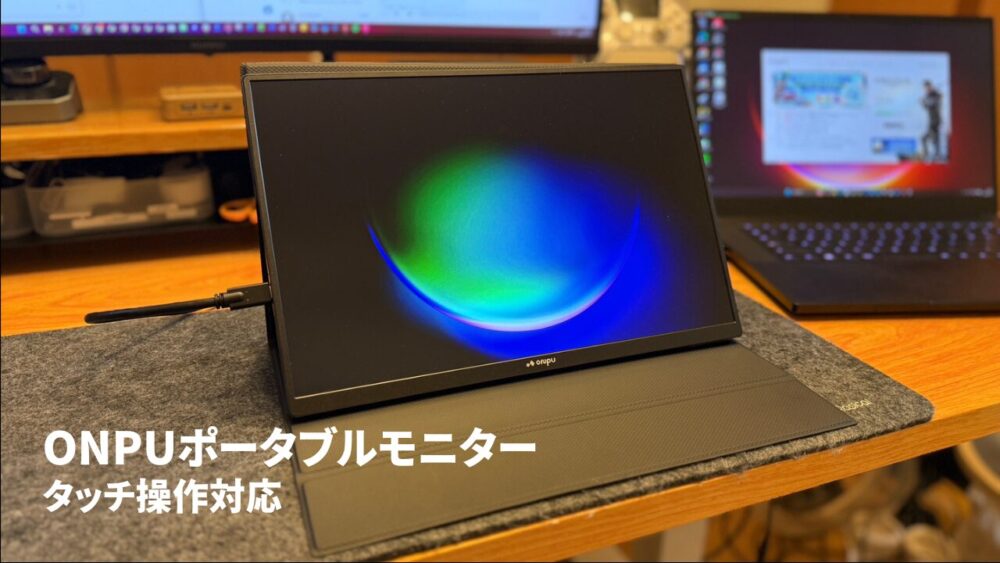
そこで今回レビューするのが、ONPUの「ポータブルディスプレイ14 タッチ」(O-NDP14TP-BK-01)。WindowsのゲーミングノートPCに接続して、FF14のサブ画面として徹底的に使い込みました。
結論から言うと、ゲームパッドでプレイする人にとって、これは神アイテムでした。特にタッチ操作の快適さは、控えめに言って最高です。この記事では、実機で感じた良かった点と、購入前に知っておくべき注意点を正直にお伝えします。

 ポチップ
ポチップ
提供:ONPU
この記事を書いた人
ONPU ポータブルディスプレイ14とは?2モデルの違いを比較
ONPUは、シンプルで分かりやすい設計を大切にする、日本企業が企画開発する家電ブランドです。今回の14インチ ポータブルディスプレイは、用途に合わせて「タッチパネルモデル」と「非タッチパネルモデル」の2種類が用意されています。
まずは2モデルの違いを比較表で確認しておきましょう。
| 項目 | 非タッチパネル (O-NDP14-BK) |
タッチパネル (O-NDP14TP-BK-01) |
|---|---|---|
| 画面サイズ | 14インチ | 14インチ |
| 操作 | ボタン/ダイヤル操作 | タッチ操作対応 |
| 本体重量 | 約530g | 約530g (カバー込み約780g) |
| パネル | IPS(ノングレア/非光沢) | IPS(ノングレア/非光沢) |
| 向いている人 | 軽さ重視+仕事も日常も | 軽さ+感覚的操作+外出先の仕事 |
今回僕がレビューするのは、右側のタッチパネルモデル(O-NDP14TP-BK-01)です。
以下、このモデルを中心に解説します。
ONPU ポータブルディスプレイ14 タッチを実機レビュー
外観・質感:安っぽさのないしっかりした作り
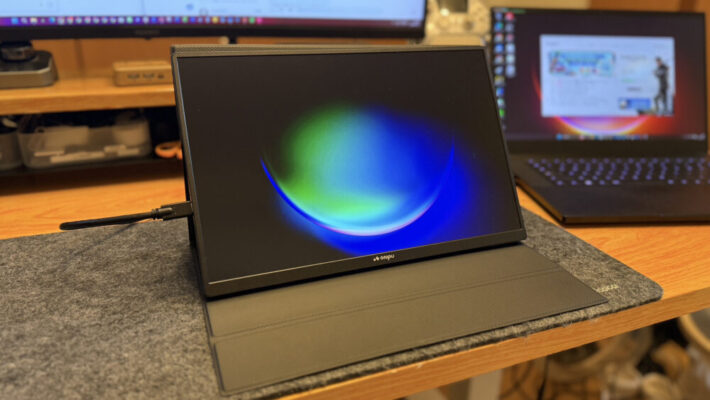
まず箱から出して感じたのは、思ったよりしっかりした作りだということ。安っぽさがなく、質感は好印象です。
本体重量は約530g(付属カバー込みで約780g)と軽量で、持ち運びも気軽。14インチのIPSパネルを採用しており、発色も良好です。
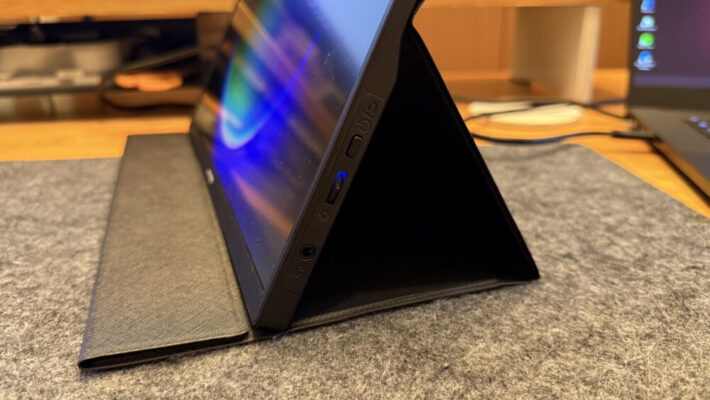
そして地味に嬉しいのがノングレア(非光沢)加工。光沢画面だと照明や日光の映り込みが気になりますが、この画面は反射がしっかり抑えられていて、明るい場所でもくっきり見えます。長時間見ていても目が疲れにくいのはありがたいポイントです。
接続:Type-Cケーブル1本でOK。付属品が全部揃うのが最高
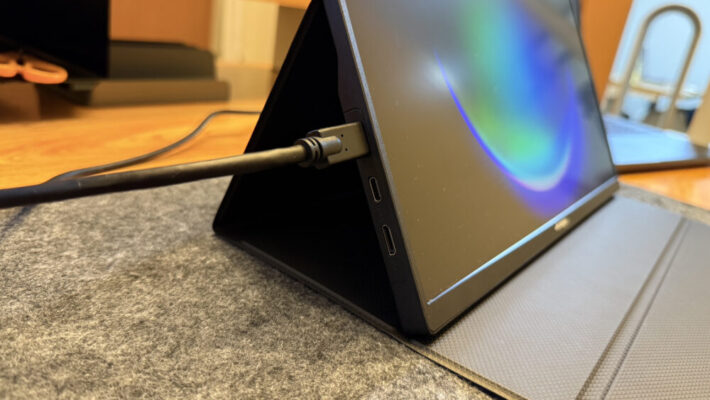
このモニターで個人的に高く評価したいのが、必要なケーブルとアダプターがすべて同梱されていることです。
ゲーミングノートPCへは、USB Type-Cケーブル1本で接続完了。映像出力と給電が同時にできるので、ケーブルを1本挿すだけで画面が映りました。この手軽さは本当に快適です。
デスクトップPCにも接続してみましたが、こちらはMini HDMI接続になり、付属のアダプターを使う形になります。

同梱ケーブル(すべて約2m)は以下のとおりです。
| タッチパネルモデルの付属品 |
|---|
| ディスプレイ本体(モニターカバー付き) |
| USB Type-C to USB Type-Cケーブル(約2m) |
| HDMI to Mini HDMIケーブル(約2m) |
| USB Type-C電源アダプター |
| 取扱説明書 |
2mあるケーブルの長さも結構珍しいなって思いました。かなり取り回しがしやすいですね。
画質:WUXGA・IPSで発色良好。VESA対応も嬉しい
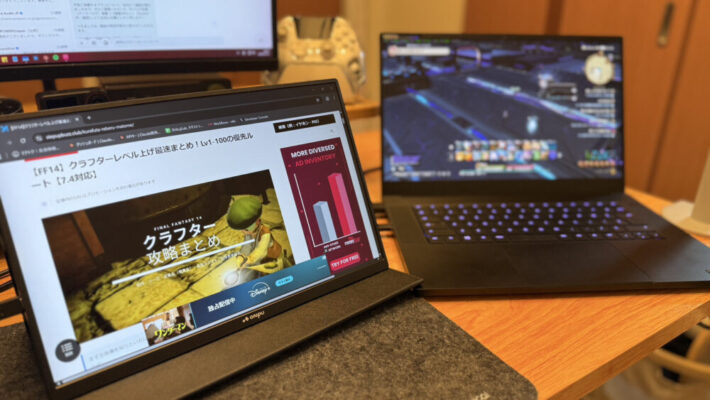
解像度はWUXGA(1920×1200/16:10)。縦に広い16:10なので、IPSパネルの発色の良さとあわせて、攻略サイトや資料を一度にたっぷり表示できるのが便利です。実際の見た目もとても綺麗です。
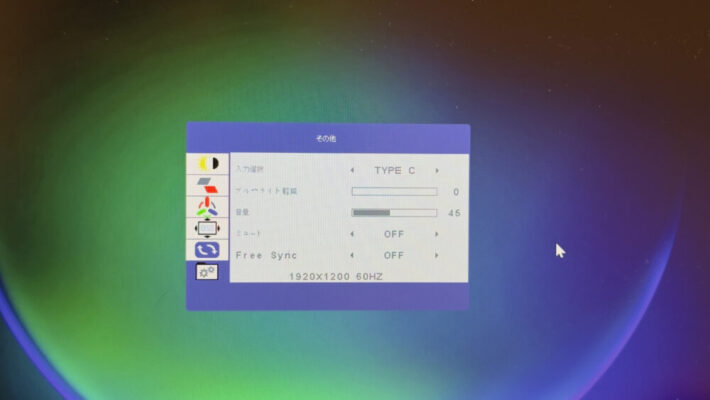 | 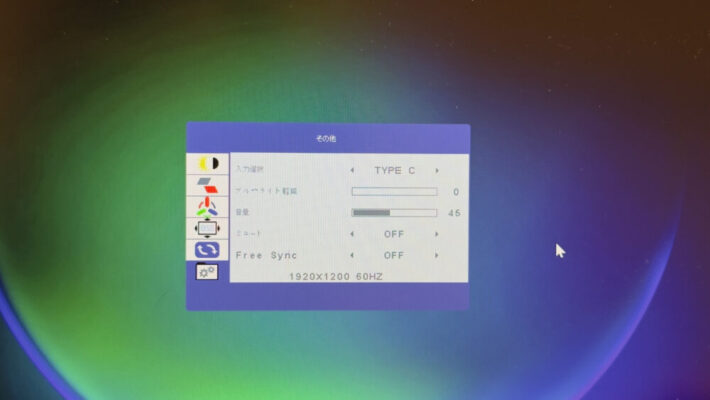 | 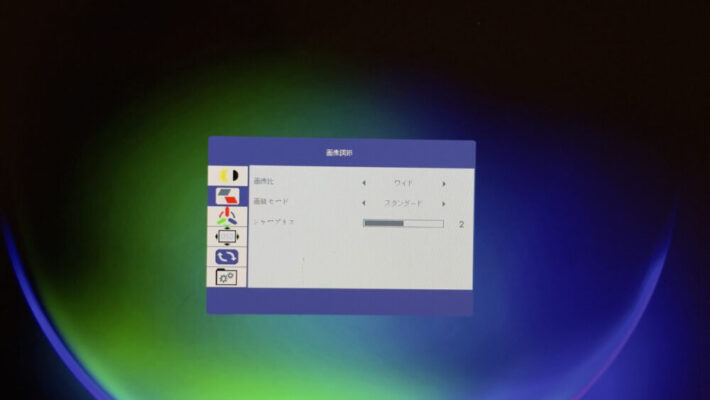 | 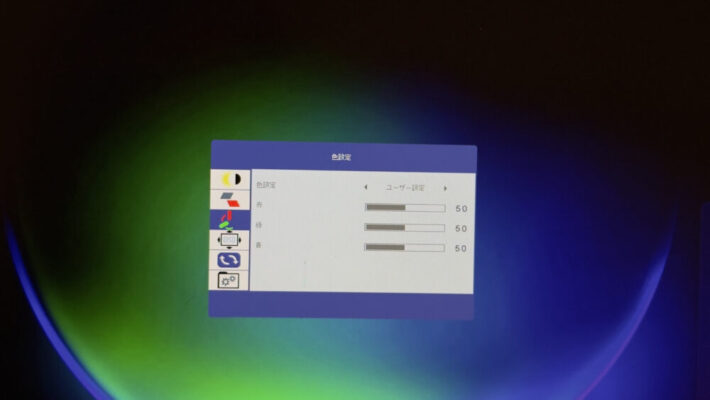 |
明るさやシャープネスなどはメニューから変更可能。
さらに、VESA規格に対応しているので、モニターアームに取り付けて使うこともできます。デスク環境に組み込んで宙に浮かせれば、机の上がスッキリしてサブ画面としての自由度がぐっと上がります。
ポチップ
本命のタッチパネルが想像以上に便利だった
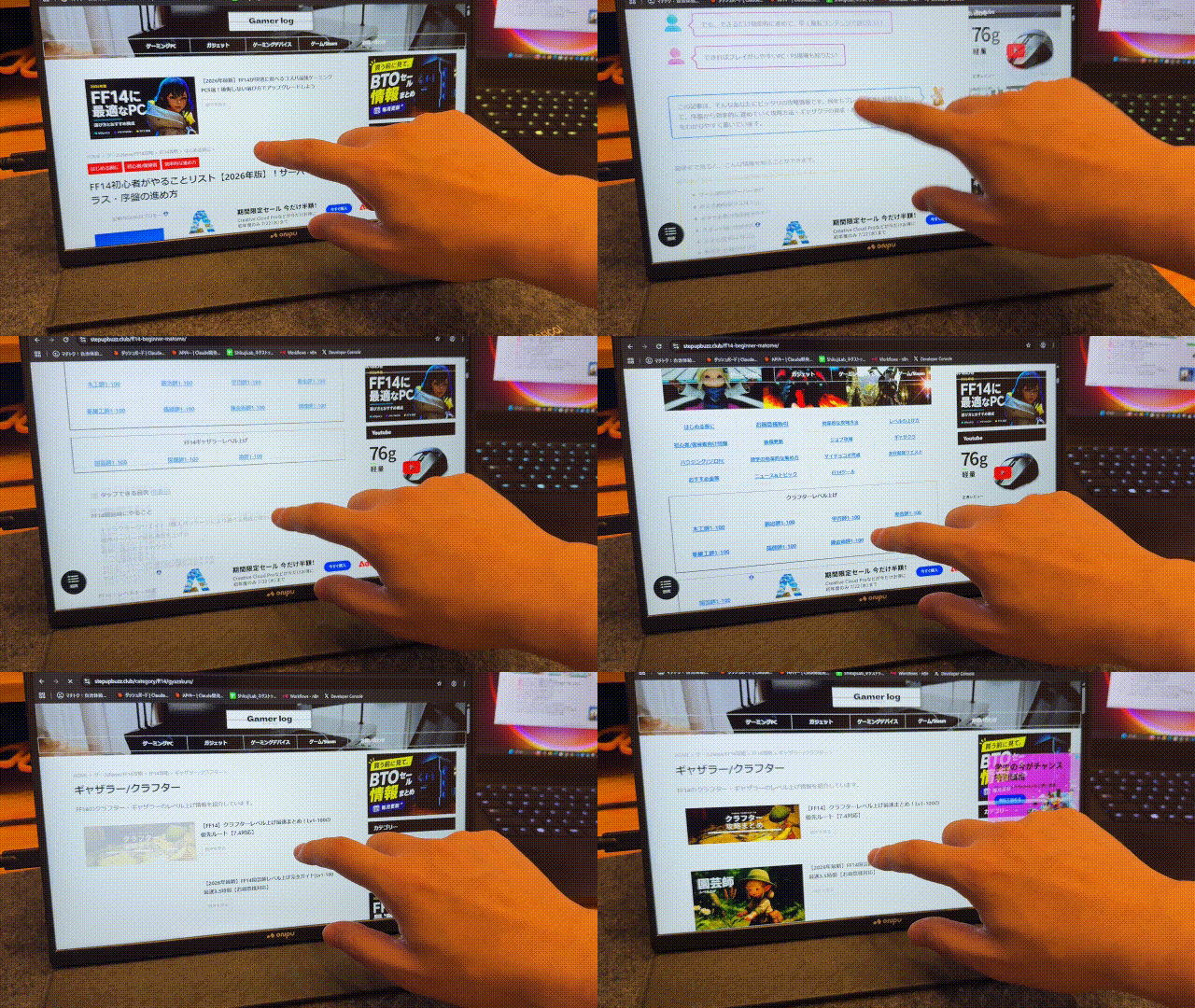
さて、このモデル最大の魅力がタッチパネルです。これが、控えめに言って最高でした。
画面を指でポチポチ操作できるので、感覚としてはタブレットを触っているのに近いです。マウスやキーボードに手を伸ばさなくても、直接画面をタッチして操作が完結します。
ゲームパッド勢にこそ刺さるタッチ操作
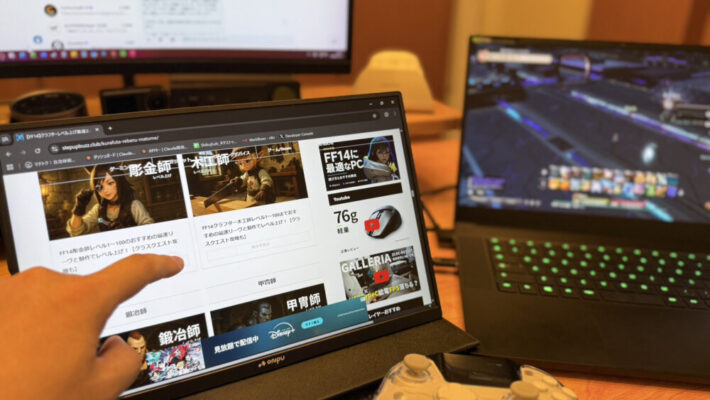
ゲームをプレイしながら、このモニターを手前に置いておいて
- 攻略情報のサイトを開いて確認する
- OBSの録画操作をタッチでサッと行う
といった「ながら操作」がめちゃくちゃ楽になりました。
特にFF14をプレイしているとき攻略方法を忘れていて
「あれ、これなんだっけ?」と調べたくなる場面って結構ありますよね。
攻略サイトを開きっぱなしにしておいて、必要なときに手でポチポチっと操作する。この流れが本当に快適なんです。
でも、僕はゲームパッドでFF14をプレイするので、右手はパッド、左手で画面を直接操作できるのは感動レベルでした。パッドを握ったまま、片手でサブ画面を操作できる。
この体験は一度味わうと戻れません。
タッチ操作の対応環境をチェック
タッチ操作は幅広い環境に対応しています。
接続する機器によって使えるタッチの範囲が変わるので、購入前に確認しておきましょう。
| 接続環境 | タッチ操作 |
|---|---|
| Windows(10/11) | 10点マルチタッチ対応 |
| Android | 同時タッチ対応 |
| macOS | 1タッチ対応 |
| iPhone | 1タッチ対応 |
なお、Windowsで使う場合はノートPCに限らず、DisplayPort Alternate Mode(DP Alt Mode)に対応したUSB Type-Cポートを備えたPCであれば、デスクトップでもタッチ操作が可能です。自分のPCのType-CポートがDP Alt Modeに対応しているかは、事前に確認しておくと安心です。
FF14のサブモニターとしての使いどころ
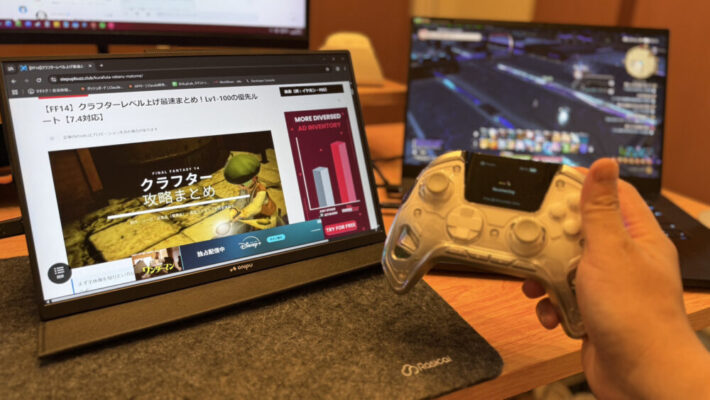
実際に使ってみて、FF14プレイヤーにはこんなシーンで刺さると感じました。
ポイント
- ゲームパッド勢のサブ画面として。攻略サイトや配信ツールを手元で直接タッチ操作
- 零式・レイドの攻略情報を常時表示。Alt+Tabの画面切り替えが不要になる
- マクロやギミックのタイムライン確認用に開きっぱなし
- 配信・録画のコントロール画面として。OBSなどをタッチで操作
- ゲーム以外でも、ノートPCのセカンド画面として作業領域を拡張
購入前に知っておきたい注意点
正直なレビューとして、事前に知っておいてほしいポイントもお伝えします。
タッチ操作は環境ごとに対応範囲が異なります。Windows(10/11)なら10点マルチタッチ、Androidは同時タッチ、macOSとiPhoneは1タッチでの操作に対応しています。用途に合わせて、自分の使う機器で必要なタッチ操作ができるか確認しておくと安心です。
また、デスクトップPCへ映像を映す場合はMini HDMI+付属アダプターでも接続できますが、タッチ操作を使いたい場合はDP Alt Mode対応のUSB Type-Cポートでの接続が必要です(ケーブル・アダプターとも同梱なので買い足しは不要です)。
カラーはブラックの1色展開。製品は横置き専用になります。
HDMIの映像が映るので、SwitchでもPS5でも、ゲーム映像を映せます。
ただし、リフレッシュレートは60Hzなので、FPS系の動きが激しいPCゲームの映像出力となると大満足とはならないかもしれません。
ポチップ
ONPU ポータブルディスプレイ14 タッチの製品仕様
タッチパネルモデル(O-NDP14TP-BK-01)の詳細スペックは以下のとおりです。
| 項目 | 内容 |
|---|---|
| 型番 | O-NDP14TP-BK-01 |
| 画面サイズ | 14インチ |
| パネル | IPS(ノングレア/非光沢) |
| 解像度 | WUXGA(1920×1200/16:10) |
| コントラスト比 | 800:1 |
| 輝度 | 280cd/m² |
| リフレッシュレート | 60Hz |
| スピーカー | 8Ω 1W×2 |
| 本体重量 | 約530g(カバー込み約780g) |
| サイズ | 約31×20.3×1.5cm |
| 入力端子 | USB Type-C×2/Mini HDMI×1 |
| 音声出力 | 3.5mmイヤホンジャック |
| 電源 | USB Type-C ACアダプター(入力100〜240V/出力5V3A) |
| カラー | ブラック |
| 企画・製造 | 日本企業企画開発・製造国:中国 |
よくある質問(Q&A)
Q. ポータブルディスプレイはFF14などのゲームに使えますか?
A. サブ画面として非常に便利です。メイン画面でゲームをプレイしながら、攻略サイトや配信ツールを表示しておく使い方に向いています。本製品はリフレッシュレート60HzのIPSパネルなので、攻略情報の表示や動画視聴、セカンド画面用途に最適です。
Q. タッチパネルはFF14プレイ中に使えますか?
A. はい。攻略サイトを開いた状態で、指でスクロールやタップができます。特にゲームパッドでプレイする人は、コントローラーを握ったまま空いた手でサブ画面を操作できるので便利です。Windows(10/11)なら10点マルチタッチに対応しています。
Q. Mac(macOS)やiPhone、Androidでもタッチ操作できますか?
A. はい、対応しています。Androidは同時タッチ、macOSとiPhoneは1タッチでの操作に対応しています。Windows(10/11)では10点マルチタッチが使えます。
Q. デスクトップPCでもタッチ操作は使えますか?
A. 使えます。ノートPCに限らず、DisplayPort Alternate Mode(DP Alt Mode)に対応したUSB Type-Cポートを備えたPCであれば、デスクトップでもタッチ操作が可能です。
Q. ケーブルは別途買う必要がありますか?
A. 必要ありません。USB Type-Cケーブル、HDMI to Mini HDMIケーブル、電源アダプターがすべて同梱されており、ケーブルの長さは約2mです。届いたその日からすぐ使えます。
Q. モニターアームに取り付けられますか?
A. VESA規格に対応しているので、対応するモニターアームに取り付けて使用できます。
まとめ:ゲームパッド勢に特におすすめのFF14サブモニター
ONPUの「ポータブルディスプレイ14 タッチ」(O-NDP14TP-BK-01)は
ポイント
・しっかりした作りで安っぽさがない
・ノングレアIPSで発色良好&映り込みが少ない
・Type-C1本で接続でき、ケーブル・アダプターも全部同梱
・VESA対応でモニターアームにも取り付け可能
・Windows(10点マルチタッチ)をはじめ、Android・macOS・iPhoneでもタッチ操作に対応
・そして何より、タッチ操作が快適
という、FF14のサブ画面として完成度の高い一台でした。
特にゲームパッドでFF14をプレイする人には、片手で手元の攻略画面を直接操作できる快感をぜひ味わってほしいです。
Alt+Tabの画面切り替えから解放される快適さは、一度知ると戻れません。攻略情報を見ながら遊ぶスタイルの光の戦士に、自信を持っておすすめできる一台です。
ポチップ


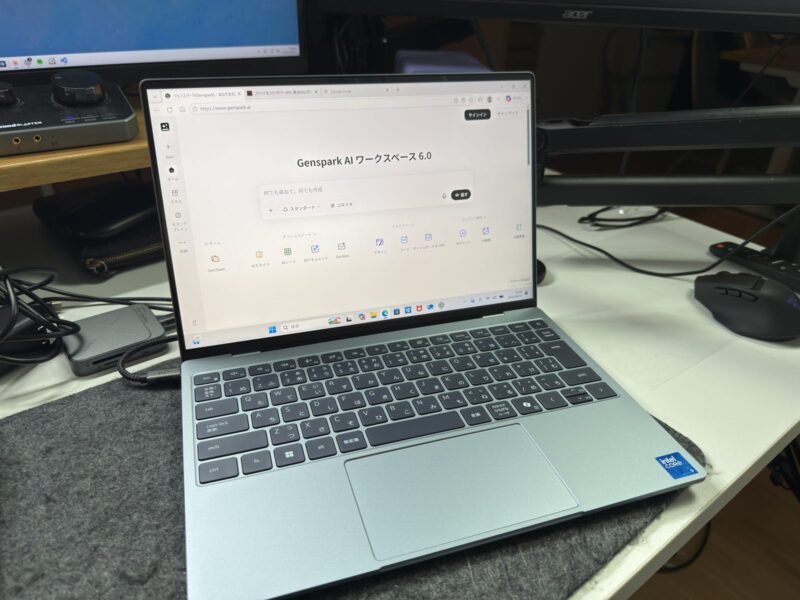
を実機レビュー。WindowsゲーミングノートにType-C1本で接続、ゲームパッドでFF14をプレイしながら攻略サイ)