新しいパソコンが届いた。スペックも快適で、起動も速い。でも、いざ使い始めようとすると、ふと手が止まります。
「あの写真、どうやって移そう?」「いつも使っていたソフト、また全部入れ直し?」「ログイン情報も、細かい設定も、また一からやり直しなの…?」
Windows 10のサポート終了をきっかけにWindows 11へ買い替えた方も多いと思いますが、データ移行は買い替えで最もつまずきやすいポイントです。
実は、Windows標準のバックアップ機能や、外付けHDD・USBメモリ、OneDriveなどを使った移行には共通の弱点があります。それは「写真・書類などのファイルは移せても、インストール済みのアプリや細かい設定までは引き継げない」という点です。アプリを一つずつ再インストールし、IDとパスワードを入れ直し、設定をやり直す……考えるだけでも気が遠くなりますよね。
そこで本記事では、もう一つの選択肢「ディスクごと丸ごとコピーする(クローンする)」方法に注目しました。

結論から言うと、OS・アプリ・設定までまるごと引き継ぎたいならクローンが最も確実で、専門知識がなくても画面の案内通りに進められたのが4DDiG Partition Managerでした。 一方で、料金や無料体験の仕組みには注意点もあるので、そこも包み隠さずお伝えします。
PR(提供:Tenorshare)
なぜ 4DDiG Partition Manager が選ばれるのか?
データ移行の主な方法を比較すると、それぞれの得意・不得意がはっきりします。
| 移行方法 | 写真・書類 | アプリ | OS・設定 | 難易度 |
|---|---|---|---|---|
| Windows標準バックアップ | ○ | ✕ | △ | やさしい |
| 外付けHDD/USBに手動コピー | ○ | ✕ | ✕ | やさしい |
| OneDriveなどクラウド | ○ | ✕ | ✕ | やさしい |
| ディスククローン(4DDiG) | ◎ | ◎ | ◎ | ふつう(ソフトが補助) |
手軽さでは標準機能が上ですが、「環境をまるごと引き継ぐ」という一点では、ディスククローンに勝るものはありません。
4DDiG Partition Managerが選ばれる理由を整理すると、次の3点です。
- OS・アプリ・個人設定をそのまま移せること。クローンは現在のディスクの中身を丸ごとコピーするため、移行後はこれまで通りの環境がそのまま立ち上がります。
- 専門知識がなくても操作できること。画面の案内に従って「次へ」を進めるだけで、コマンド操作などは一切不要です。
- Windows 11特有の壁にも対応していること。Windows 11へのアップグレードに必要なMBR→GPT変換も、データを保持したまま実行できます。
👉 製品の詳細はこちら:4DDiG Partition Manager 公式ページ
4DDiG Partition Manager 主な機能
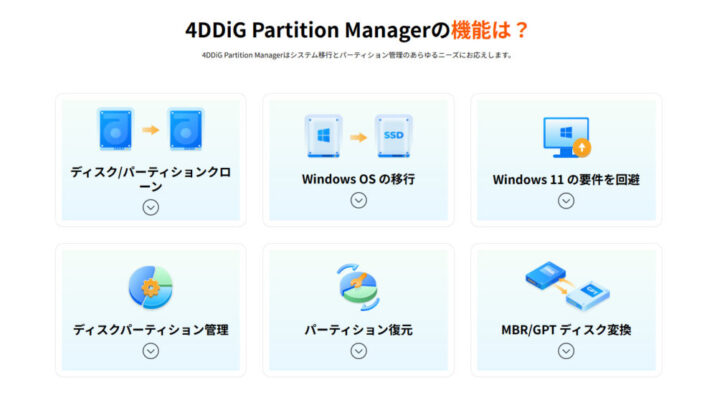
公式情報をもとに、主な機能をまとめます。
ディスク/パーティションのクローン(OSごとSSD・HDDへ移行)、Windowsシステムの移行(再インストール不要)、データを失わずにMBR⇔GPTへ変換(Windows 11のアップグレード要件に対応)、パーティションのサイズ変更・分割・作成・削除・フォーマット、ファイル/システム/ディスクのバックアップと復元、インストール済みアプリの別ドライブへの移動、不要ファイルを掃除するWindowsクリーナー、譲渡前に役立つデータの完全消去、といった機能を1本で備えています。
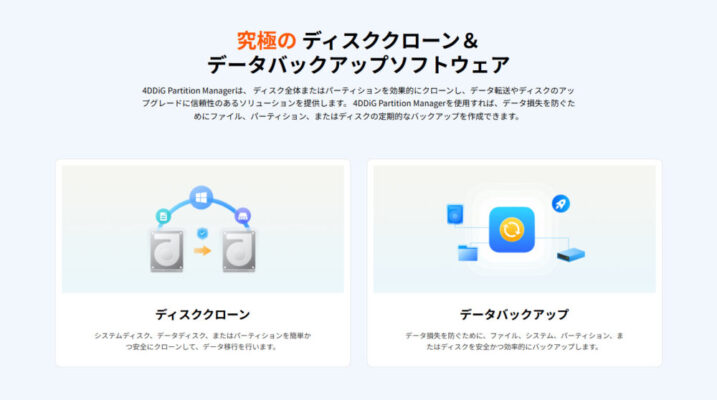
買い替え時のデータ移行で特に役立つのは、「システムディスクのクローン」と「MBR→GPT変換」の2つです。
もう一つの機能「ファイル/システム/ディスクのバックアップと復元」を実際に使った手順は、「4DDiG Partition Managerをレビュー!ファイルのバックアップ&復元」で確認できます。
参考:新しいPC購入後のデータ移行ガイド/無料SSDクローンソフトについて
【実測】Windows 11へのデータ移行手順
実際にではデータ移行をしていきたいと思います。
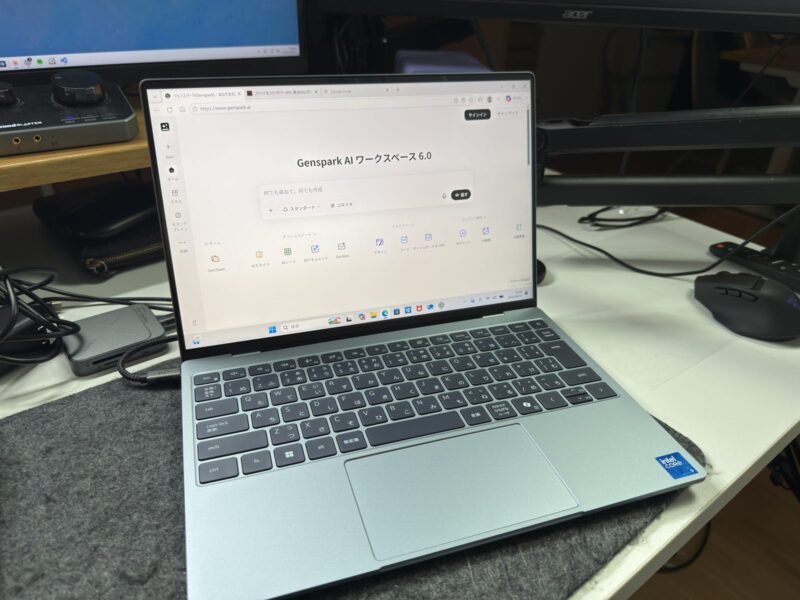
検証環境
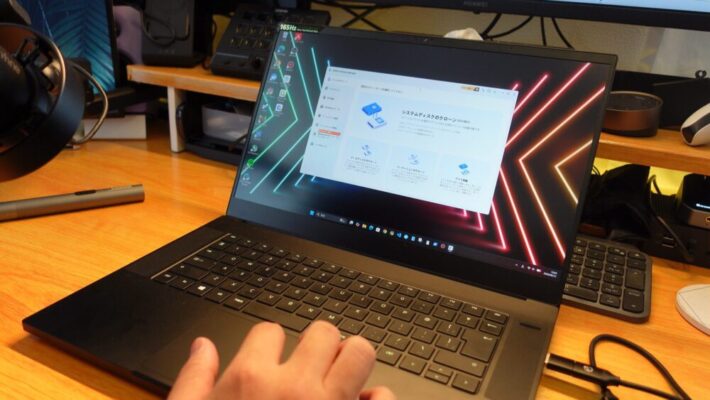
ノートPCのOSをクローン化してみて、ちゃんと動くのかを検証してみる。
ノートPCからノートPCへの移行ってあるかもしれないですね。
事前準備の注意点(ここ重要)
公式ガイドの記載に基づき、つまずきやすいポイントを先にお伝えします。
まず、移行先(ターゲット)ディスクの容量は、移行元の「総容量」ではなく「使用済み容量」以上あればOKです。
次に、ターゲットディスク内の既存データはクローンで上書きされて消えるため、必要なものは事前にバックアップしてください。なお、移行元ディスクのデータはクローン中に変更・消失することはないので、元データは安全です。
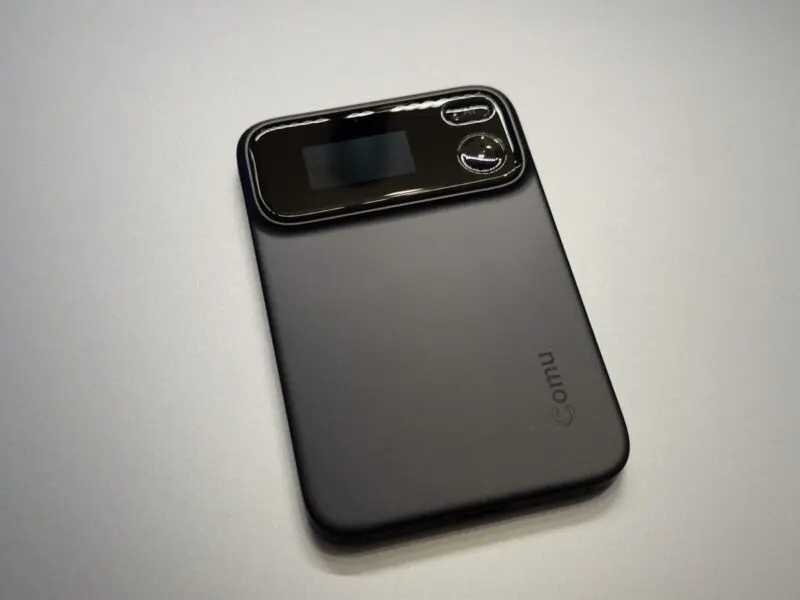
ノートPCの場合は、新しいSSDを接続するためにUSB変換アダプタや外付けケースが必要になることがあります。
1. インストール方法
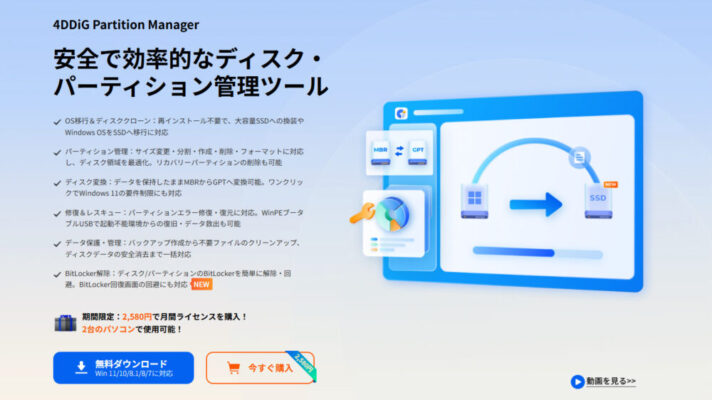
- 手順1:公式ページから無料ダウンロードします。
- 手順2:ダウンロードしたインストーラーを実行し、画面の案内に従ってインストールします。
- 手順3:起動後、画面右上の鍵マークをクリックし、登録メールアドレスと登録コードを入力してライセンスを認証します。
2. ディスクをクローンする手順
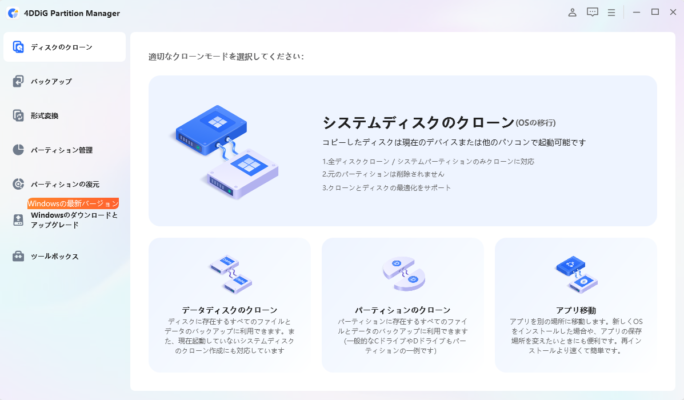
手順1:移行先のディスク(新しいSSDなど)をPCに接続し、4DDiG Partition Managerを起動して「システムディスクのクローン」を選択します。
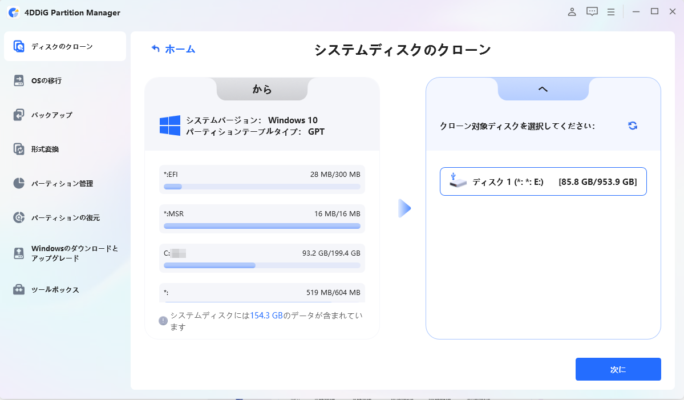
手順2:データのコピー元(ソース=現在のシステムディスク)と、コピー先(ターゲット=接続したディスク)を確認し、「次に」をクリックします。
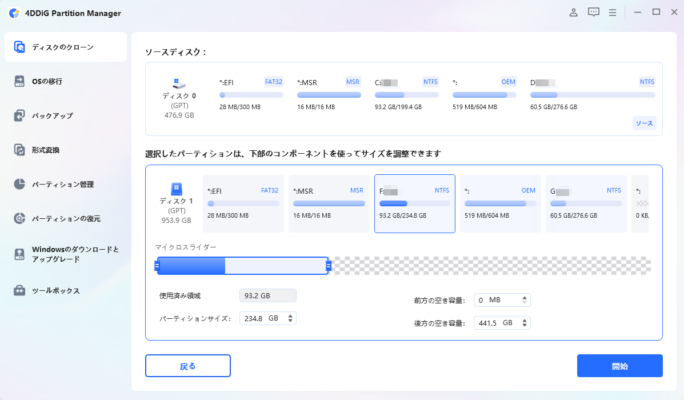
手順3:クローン後のイメージを示すプレビュー画面が表示されます。パーティション配分は両端のハンドルをドラッグして調整できます。問題なければ「開始」をクリックします。
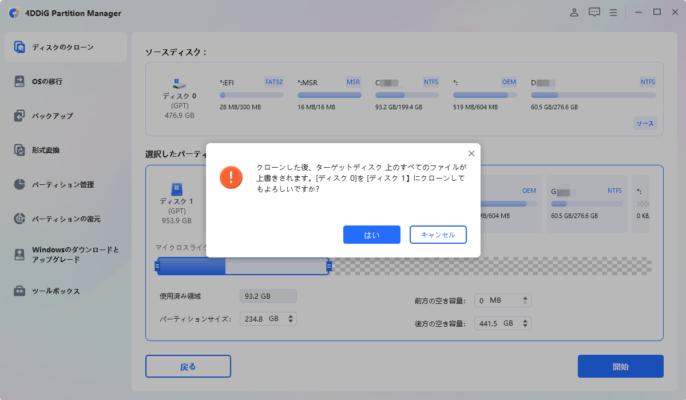
手順4:「ターゲットディスクのデータは上書きされます」という確認に対し、内容を確認のうえ「はい」をクリックします。
手順5:クローンが完了するまで待ちます。所要時間はディスク容量により変わります。途中で他の操作をしたり中断したりしないようにしてください。
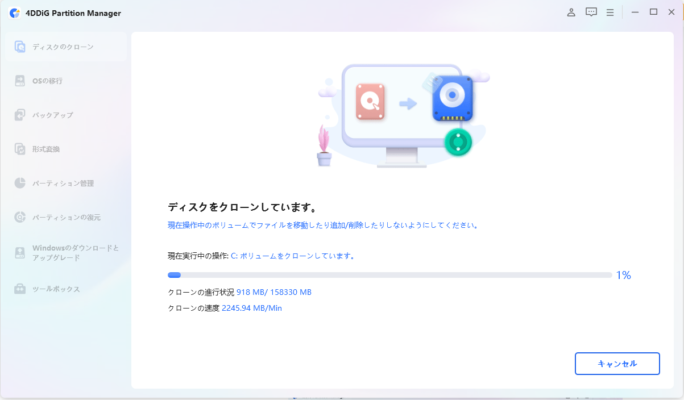
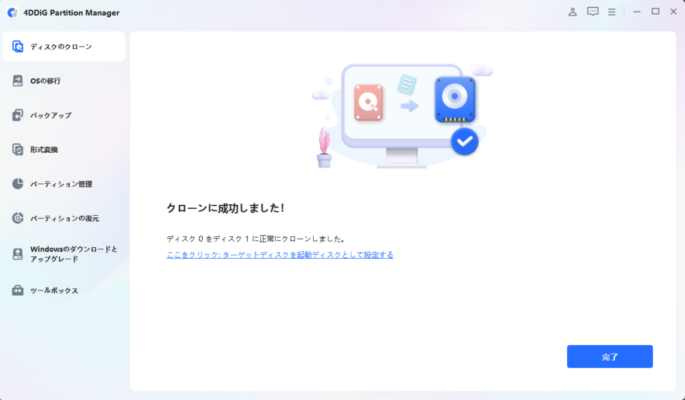
手順6:完了したら移行元ディスクを外し、ターゲットディスクを元のスロットに挿します。PCを再起動してBIOSに入り、起動順序を新しいディスクに変更すれば、これまで通りの環境が立ち上がります。
参考
調べてみると、Windows 11では、ディスクが「MBR形式」のままだとアップグレードに支障が出る場合があるようです。その際は、クローンの前後で「ディスクを変換 → MBRをGPTに変換」を行ってください(データを保持したまま変換可能で、システムディスクの場合は自動的にWindows PE環境で処理されます)。
4DDiG Partition Manager の料金プラン
2026年6月時点の公式価格(税込)は以下の通りです。
いずれも1ライセンスで2台のPCに使用できます。
| プラン | 価格(税込) | 無料アップグレード |
|---|---|---|
| 月間更新ライセンス | 2,580円 | 1ヶ月 |
| 年間更新ライセンス | 6,580円 | 1年間 |
| 永久ライセンス | 9,780円 | 生涯無料 |
※2026年6月11日時点の価格です。2026年9月28日に公式の購入ページで同じ価格を確認しています。
全プランに30日間の返金保証(重複購入・誤購入など、公式FAQの条件に当てはまる場合)、メールでの即時配達、無料カスタマーサポートが付きます。1回きりの利用なら月間、長く使うなら永久ライセンスが割安です。
無料版と購入時の注意点(自動更新あり)
4DDiG Partition Managerは、公式サイトから無料版をダウンロードできます。購入前に自分のPCへ入れて、操作画面を確かめてから判断できますよ。
注意したいのは購入画面です。本体を購入すると、別製品「4DDiG Duplicate File Deleter」(重複ファイル削除ソフト)の7日間無料体験が付きます。この項目は最初からチェックが入っていて、体験が終わると自動で月額3,280円の更新に切り替わります。
重複ファイル削除ソフトが要らないなら、購入ボタンを押す前にチェックを外してください。申し込んだあとでも、更新前ならキャンセルできます。
もう1つ、月間ライセンスと年間ライセンスも自動更新です(更新日の前に通知メールが届きます)。1回だけ使うつもりなら、使い終わったら自動更新を止めておきましょう。
自動更新の止め方は公式の解約ガイドにまとまっています。多くの注文はサポートチームへの連絡で解約する形です。なお、自動更新で支払った料金は原則として返金されません(公式の解約ガイドより)。
4DDiG Partition Manager の口コミ
公式レビューページには3,000件以上の評価が寄せられており、使いやすさの評価は9.5点(10点満点)と高水準。クローンの確実性については、「SSD換装後もそのままWindowsが起動し、設定もそのままだった」「再インストールや設定のやり直しが不要で助かった」という声が目立ちます。
初心者でも使える点も高評価で、「画面の案内に従うだけで完了」「『次へ』を進めるだけでクローンできた」といった感想が多く見られました。
Windows 11移行については「MBRからGPTへの変換がデータを失わずにでき、そのままアップグレードできた」「TPM要件のないPCでも準備がスムーズだった」という報告もあります。
一方で中立的な声として、「クローンは容量によって時間がかかる」「最初は容量設定に少し戸惑った」という意見もありました。
こんな人におすすめ
Windows 10のサポート終了で新しいPC(Windows 11)に買い替えた方、アプリや設定を一から入れ直すのが面倒な方、古いHDDからSSDへ換装して動作を高速化したい方、コマンド操作は苦手で画面操作だけで完結させたい方には、4DDiG Partition Managerは特に向いています。
逆に、移したいのが写真や書類などのファイルだけという方は、Windows標準のバックアップやOneDriveでも十分です。「環境まるごと」を引き継ぎたいかどうかが、選ぶ際の分かれ目になります。
まとめ
パソコンの買い替えで一番うんざりするのが、アプリの再インストールや設定のやり直しです。4DDiG Partition Managerのクローン機能を使えば、OSもアプリも設定もまるごと新しいディスクへ移せるので、その手間を大幅に減らせます。
| 項目 | 評価(5段階) | コメント |
|---|---|---|
| 移行の手軽さ | ▼ | ▼ |
| クローンの安定性 | ▼ | ▼ |
| 初心者の使いやすさ | ▼ | ▼ |
| 料金の納得感 | ▼ | ▼ |
買い替えのデータ移行で消耗したくない方は、まず無料版で操作感を試してみるとよいでしょう。
👉 4DDiG Partition Manager 公式ページで詳細を見る
よくある質問(FAQ)
Q. 買い替えた別のPCにもクローンで移行できますか?
A. 基本はディスク単位のクローンです。新しいPCのストレージへ移行する場合は、対象ディスクを接続できる環境(外付けケースやUSB変換アダプタなど)と、容量の確認が必要です。
Q. クローンに失敗したら元のデータは消えますか?
A. 移行元ディスクはクローン中に変更されないため、元データは安全です。失敗した場合はターゲットを確認のうえ、再実行してください。
Q. Windows 11に必要なGPT変換もできますか?
A. はい。データを保持したままMBR→GPTへ変換できます。システムディスクの場合は自動的にWindows PE環境で処理されます。
Q. 無料で使えますか?
A. 公式サイトから無料版をダウンロードして、購入前に試せます。購入するときは、別製品の7日間無料体験(終了後は月額3,280円で自動更新)に最初からチェックが入っているので、不要なら外してから購入してください。
Q. クローン後すぐに起動できますか?
A. ターゲットディスクを元のスロットに挿し、BIOSで起動順序を変更すれば起動します。