
※本記事はパッチ7.5「彼方に至る路」(2026年4月28日実装)時点の情報です。ゲーム内の項目名はバージョンにより変わる場合があります。
結論:まず「設定の見直し」、それでもダメなら「PCの見直し」の2段構えで
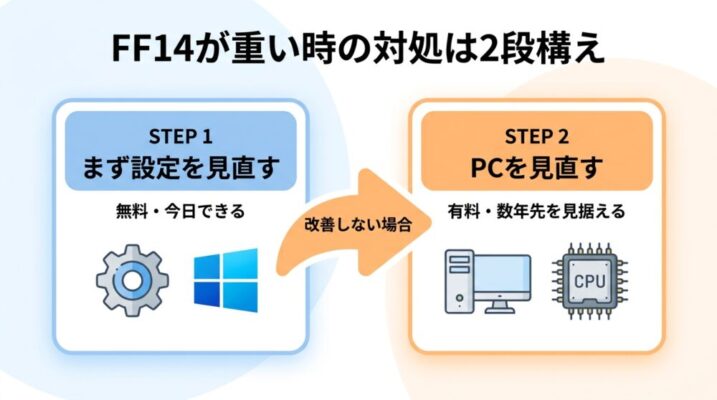
FF14が「重い」「カクつく」「画質が汚い」と感じたとき、いきなりPCを買い替える必要はありません。結論から言うと、対処は次の2段構えで考えるのが最短ルートです。
この記事の結論
- まずゲーム内のグラフィック設定と、Windows・GPUドライバ側の設定を見直す(無料・今日できる)
- 設定を詰めても改善しない場合は、PCスペックのボトルネックを特定し、必要なら買い替えを検討する
設定の見直しだけで体感が大きく変わるケースは珍しくありません。
特にパッチ7.0のグラフィックアップデート以降は、アップスケール機能の使い方ひとつでフレームレートが大きく変わります。一方で、PC側の性能が根本的に足りていない場合、設定をいくら削っても快適にはなりません。
この記事では「どこまでが設定で解決できる範囲か」「どこからがPCの問題か」を切り分けられるように、順を追って解説します。


FF14本体のグラフィック設定を見直す
最初に手を付けるべきは、FF14のゲーム内設定です。「システムコンフィグ」→「グラフィック設定」から変更できます。なお、現在のFF14はDirectX 11専用です(DirectX 9版はパッチ6.58をもって提供終了)。DirectXまわりで特別な確認や操作は不要なので、安心して設定項目の調整に集中してください。
まず決めること:画質重視か、FPS重視か
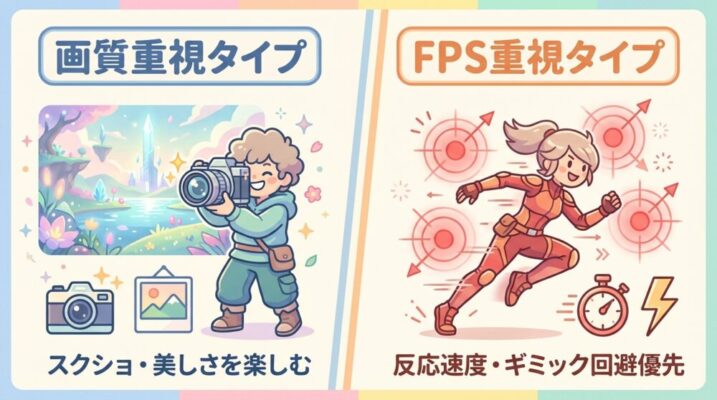
設定をいじる前に、自分がどちらを求めているかを決めておくと迷いません。
画質重視が向いている人:スクリーンショット撮影やグラフィックの美しさを楽しみたい。多少のフレームレート低下は許容できる。
FPS重視が向いている人:高難度レイドや対人コンテンツで、ギミック回避の反応速度を最優先したい。見た目は多少落ちてもよい。
FF14のグラフィック設定には「最高品質」「高品質(デスクトップPC/ノートPC)」「標準品質」などの既定プリセットが用意されています。まず自分の方向性に近いプリセットを選び、そこから個別項目を微調整するのが現実的な進め方です。零式やアライアンスレイドなど負荷の高いコンテンツの日だけ軽くしたい場合は、全体を作り直すのではなく、後述の「描画制限」やアップスケール関連の項目だけを一時的に落とす運用が手軽です。
FPSへの効果が大きい:アップスケールと解像度まわりの設定
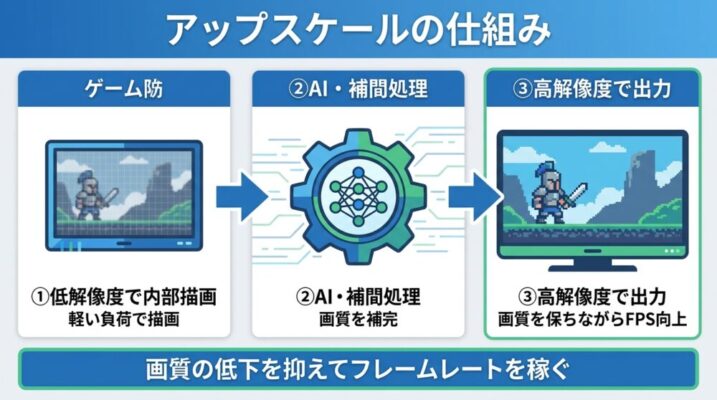
パッチ7.0のグラフィックアップデートで、FF14には「グラフィックスアップスケールタイプ」(以下「グラフィックスアップスケール」)という機能が追加されました。ここが現行バージョンでフレームレートを上げたいときの効果が大きいポイントです。
- グラフィックスアップスケール:「NVIDIA DLSS」と「AMD FSR」から選択できます。内部的に低い解像度で描画してからAIや補間技術で引き伸ばす仕組みで、画質の低下を抑えながらフレームレートを稼げます。黄金のレガシー以降は初期状態でFSRが有効になっていることが多いため、GeForce RTXシリーズのGPUを使っているなら、DLSSへ切り替えたほうが画質・フレームレートのバランスが良くなるケースが一般的です。
- 3Dグラフィックス解像度スケール:3D描画部分の解像度を割合で指定する項目です。100%未満に下げるとフレームレートが向上しますが、下げすぎると画面がぼやけます。FPS重視ならまずここを少しずつ下げて様子を見るのが手堅い方法です。
- ダイナミックレゾリューション:負荷の高い場面で解像度を自動的に下げ、フレームレートの維持を優先する機能です。大人数コンテンツでのカクつき対策として有効にする価値があります。
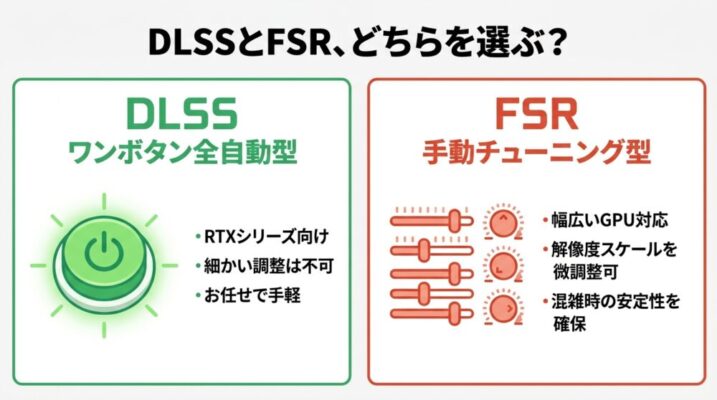
ここでひとつ注意点があります。アップスケールで「DLSS」を選ぶと、「3Dグラフィックス解像度スケール」と「ダイナミックレゾリューション」はグレーアウトして変更できなくなります。これは不具合ではなく、DLSS自体が描画解像度を内部で自動制御する仕組みのためです。つまりDLSSは「選んだらあとは任せるワンボタン型」で、細かい調整はできません。逆に、解像度スケールを自分の環境に合わせて細かく詰めたい、ダイナミックレゾリューションで混雑時の安定性を確保したい、という場合はFSR側を選びましょう。「DLSSで手軽に任せる」か「FSRで手動チューニングする」かの二択と覚えておくと、設定画面で迷いません。
アップスケールとあわせて確認したいのがアンチエイリアシング(輪郭のギザギザを滑らかにする処理)です。ゲーム内で選べるのは「なし」「FXAA」「TSCMAA」「TSCMAA+Jittering Camera」の4つで、基本は標準の「TSCMAA」のままで問題ありません。草木や髪のちらつきが気になる場合は「TSCMAA+Jittering Camera」に変更すると改善します。FPSを少しでも稼ぎたい場合は、軽量な「FXAA」も選択肢です。なお、アップスケールで「DLSS」を選んでいる間は、アンチエイリアシングの項目自体が変更できなくなります(DLSSがAA処理も兼ねているためです)。より高品質なAAとして知られる「DLAA」はゲーム内メニューには存在せず、NVIDIA Appなどドライバ側の設定で別途有効化する上級者向けの選択肢なので、こだわりたい方だけ試せば十分です。
もうひとつ負荷が大きいのが「アンビエントオクルージョン」(GTAO:高品質/GTAO:標準など)という項目です。物陰や物と物の隙間に自然な陰影を付ける効果で、画面の立体感が増す一方、GPUへの負荷は高めです。FPSが足りないときは「GTAO:高品質」から「GTAO:標準」に落とすか、思い切って無効化してみてください。見た目の変化のわりに、FPSがしっかり戻ってくることが多い項目です。
目的別のおすすめをまとめると、次のようになります。
| 目的 | グラフィックスアップスケール | 解像度まわり | アンチエイリアシング |
|---|---|---|---|
| 画質と手軽さ重視 | DLSS(対応GPUの場合) | DLSS側で自動制御(変更不可) | 変更不可(DLSSが兼用) |
| バランス重視 | FSR | 3Dグラフィックス解像度スケール80〜90% | TSCMAA+Jittering Camera |
| FPS優先 | FSR | 3Dグラフィックス解像度スケール70%前後+ダイナミックレゾリューション有効 | FXAA |
そのほか負荷への影響がある項目
アップスケール・AA・アンビエントオクルージョン以外にも、以下の項目がフレームレートに影響します。重いと感じたら見直してみてください。
| 設定項目 | FPS重視の目安 | 補足 |
|---|---|---|
| 影の表現(自分/他人/表示距離) | 他人の影をオフ・表示距離を短く | 中程度の効果 |
| キャラクターやオブジェクトの表示数 | 「少ない」寄りに | 街中や大人数戦で効果大 |
注意点として、キャラクターやオブジェクトの表示数はグラフィック設定内ではなく、システムコンフィグの「その他の設定」→「表示制限」にあります。人が密集する都市(リムサ・ロミンサのエーテライト前など)や24人レイドでは、この表示数まわりの設定が体感に効きやすい傾向があります。このほか「テクスチャ品質」「草の表現」「水の反射」「揺れ物の物理演算」なども調整対象です。
逆に、画質重視に寄せるなら、「3Dグラフィックス解像度スケールを100%にする」「アンチエイリアスを高品質な方式(DLSS環境ならDLAA)にする」「影とテクスチャの品質を上げる」の3点が見た目の満足度に直結します。
「描画制限」(フレームレート上限)の設定も確認する
見落としがちなのが、システムコンフィグ「ディスプレイ設定」内にある「描画制限」です。選択肢は「無制限」「メインディスプレイのリフレッシュレート」「60fps」「30fps」の4つで、ここが60fpsや30fpsになっていると、PC性能に余裕があってもフレームレートが頭打ちになります。144Hzなどの高リフレッシュレートモニターを使っている場合は、「無制限」または「メインディスプレイのリフレッシュレート」に設定しましょう。
あわせて、同じ画面にある「アプリケーションが非アクティブ時にfps設定を制限する」系の項目も確認を。有効のままだと、ウィンドウを切り替えた際にfpsが大きく落ちます。さらにWindows側の画面設定で、モニターのリフレッシュレート自体が正しく設定されているかも確認してください。ここが60Hzのままだと、せっかくの高リフレッシュレートモニターが活きません。
WindowsとGPU側の設定を最適化する
ゲーム内設定を整えたら、次はPC側です。FF14の外側にも、フレームレートを左右する設定がいくつかあります。
Windowsの電源プランを「高パフォーマンス」系にする
ノートPCや省電力設定のデスクトップでは、電源プランが「バランス」や省電力寄りになっていると、CPU・GPUが本来の性能を出し切れないことがあります。「設定」→「システム」→「電源」から、パフォーマンス優先のモードに変更しましょう。ノートPCの場合は、バッテリー駆動ではなくACアダプターに接続してプレイすることも重要です。
あわせて、Windowsの「ゲームモード」が有効になっているか、バックグラウンドで動画配信ソフトやブラウザのタブを大量に開いたままにしていないかも確認してください。裏で動くアプリはCPUとメモリを消費し、カクつきの原因になります。
NVIDIAコントロールパネルで3D設定を最適化する
NVIDIA製GPUを使っている場合、NVIDIAコントロールパネルの3D設定(電源管理モード、低遅延モード、テクスチャフィルタリングなど)を調整することで、フレームレートや操作の遅延を改善できる余地があります。ドライバを最新に保つことも基本として重要です。
なお、NVIDIAコントロールパネルは2026年5月26日付で、GeForce向けドライバーからは引退しました。新しく組んだPCには、いまのドライバーに同梱されないので入っていません。クリーンインストールした環境でも消えると報じられています。その場合は「NVIDIAアプリ」側を見てくださいね。低遅延モード(Low Latency Mode)や電源管理モード(Power Management Mode)といった主な項目は、アプリ側にもそのまま入っています。ただしNVIDIAアプリの公式システム要件ページで「対応ハードウェア」に挙がっているのは「GeForce RTX 20/30/40/50シリーズ」で、GTXシリーズの記載はありません。お使いのGPUがGTX世代なら、入れられるかどうかは公式のシステム要件ページで確かめてくださいね。すでに手元にコントロールパネルがある人は、そのまま使って大丈夫ですよ。
具体的な手順は項目数が多いため、本記事では割愛します。NVIDIAコントロールパネルの設定手順は、次の記事で設定画面のスクリーンショット付きで解説しています。NVIDIAアプリしか入っていない場合の進め方も、同じ記事の中で説明していますよ。
FPSを上げるNVIDIAコントロールパネルの設定方法を画像付きで解説
ゲーム内設定・Windows設定・GPU設定の3つを揃えて、ようやく「今のPCで出せる性能」を出し切った状態になります。
それでも重い・カクつくときに疑うべきサイン
ここまでの設定を試しても改善しない場合、PCスペック自体がボトルネックになっている可能性が高くなります。ただし「PCが古いから全部ダメ」と決めつける前に、どのパーツが足を引っ張っているのかを見極めましょう。原因によっては、パーツ1つの増設で済むこともあります。
ボトルネックの見分け方
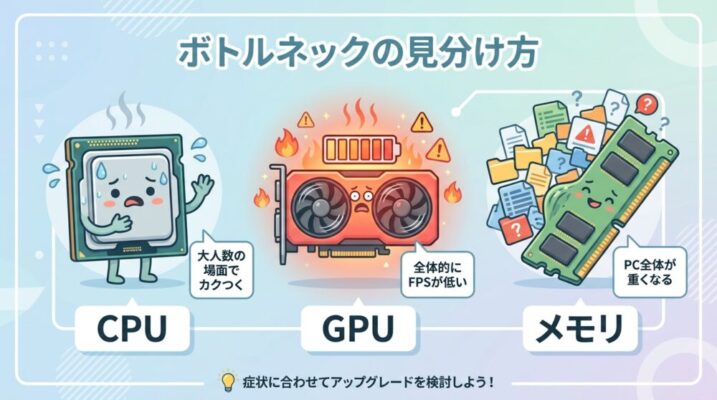
Windows標準の「タスクマネージャー」(Ctrl+Shift+Esc)の「パフォーマンス」タブを開いたままFF14をプレイすると、各パーツの使用率が確認できます。症状との対応の目安は次の通りです。
| 症状の傾向 | 疑わしいパーツ | 確認ポイント |
|---|---|---|
| 大人数の場面で急にカクつく | CPU | CPU使用率が高止まりしていないか |
| 全体的にFPSが低い・画質を下げると改善する | GPU | GPU使用率が常時ほぼ100%か |
| カクつきと同時にPC全体が重くなる | メモリ | メモリ使用率が90%前後まで達していないか |
目安としての読み方
上の表はあくまで傾向の目安です。実際には複数の要因が絡むことも多いため、「どのパーツの使用率が頭打ちになっているか」を数分間プレイしながら観察するのが確実です。ストレージがHDDの場合、エリア移動時のロードの長さや引っかかりの原因になるため、SSDへの換装も効果的な改善策の一つです。すでにSSDを使っていて、より大容量のM.2 SSDに買い替える場合は、クローンソフトを使えばOSの再インストールなしでデータを移行できます(M.2 SSDをクローンする方法と手順)。
自分のPCスペックと推奨環境を照らし合わせる
自分のPCに載っているCPU・GPU・メモリ容量が分からない場合は、タスクマネージャーの「パフォーマンス」タブ、または「DirectX診断ツール」(Windowsキー+Rで「dxdiag」と入力)で確認できます。
確認したスペックが、FF14の公式動作環境を満たしているかどうかが、買い替え判断の第一の基準になります。黄金のレガシー以降の主な動作環境は次の通りです(想定解像度は必要動作環境が1280×720、推奨動作環境が1920×1080。いずれもDirectX 11時)。
| 項目 | 必要動作環境 | 推奨動作環境 |
|---|---|---|
| CPU | Intel Core i5-8400 以上 | Intel Core i7-9700 以上 |
| メモリ | 8GB | 16GB |
| GPU | GeForce GTX 970(VRAM 4GB)以上 / Radeon RX 480 以上 | GeForce RTX 2060(VRAM 6GB)以上 / Radeon RX 5600 XT 以上 |
| ストレージ | ハードディスク/SSD 空き容量140GB以上 | SSD 空き容量140GB以上 |
CPU欄は公式表記に合わせてIntel製のみを記載していますが、同等クラスのAMD Ryzenを使っている方もこの表を目安にして問題ありません。また、必要動作環境ではハードディスクでも動作しますが、推奨動作環境はSSDのみとされており、エリア移動やログインのロード時間も大きく変わるため、実際にはSSDへのインストールをおすすめします。
出典:FINAL FANTASY XIV 公式「動作環境」(2026年8月4日確認)
推奨環境を下回っている、特にGPUがGTX 900番台以前だったりストレージがHDDだったりする場合は、設定の削減だけでは厳しくなってきています。動作環境の詳細な条件と、自分のPCが該当するかのより丁寧なチェック方法は、次の記事で詳しくまとめています。
FF14の推奨スペックと必要動作環境まとめ(自分のPCの確認方法つき)
買い替えを検討するなら:FF14向けPC選びの要点
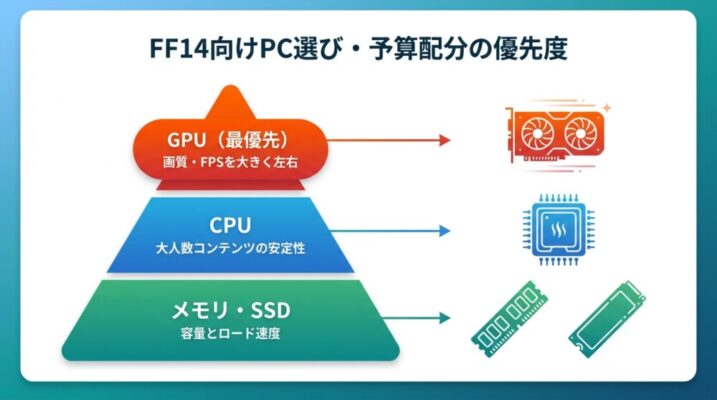
設定を詰めても改善せず、スペックが推奨環境に届いていないなら、PC本体の見直しが現実的な選択肢になります。ここではFF14向けにPCを選ぶ際の要点だけを簡潔に整理します。
FF14向けPC選び・3つの要点
- GPU:最高画質・高FPSの体感を大きく左右するパーツ。予算配分の優先度は最上位
- CPU:大人数コンテンツでのカクつき耐性に影響。GPUに対して極端に古い・安いCPUは避ける
- メモリとストレージ:メモリは余裕を持った容量を、ストレージはSSD(できればNVMe)を選ぶ
考え方としては、「フルHDで快適に遊びたい」のか「WQHD〜4Kで最高画質を楽しみたい」のかという目標解像度を先に決め、それに見合ったGPUのクラスを選ぶのが基本です。目標が高いほど必要なGPUのグレードと予算は上がります。なお、特定のGPUで具体的に何FPS出るかは環境や場面によって大きく変わるため、購入前には実測レビューやベンチマーク結果を確認することをおすすめします。
また、FF14は長期運営タイトルで、拡張のたびに要求スペックが少しずつ上がってきた経緯があります。2027年1月には新拡張パッケージ「ファイナルファンタジーXIV: 白銀のワンダラー」の発売も予定されており、要求スペックがさらに引き上げられる可能性があります。買い替えるなら「今ぎりぎり動く構成」ではなく、数年先を見据えて一段余裕のある構成を選ぶほうが、結果的に長く快適に遊べます。
予算帯ごとの具体的なおすすめ構成やBTOモデルの比較は、次の記事で詳しく解説しています。
FF14が快適に遊べるおすすめゲーミングPC5選【価格帯別】
まとめ:切り分けの順番を守れば遠回りしない
最後に、この記事の流れを整理します。
- ゲーム内設定の見直し:グラフィックスアップスケール(DLSS/FSR)・3D解像度スケール・影・表示数・描画制限など、効果の大きい項目から調整。既定プリセットをベースに微調整する
- PC側の設定の見直し:Windowsの電源プラン、リフレッシュレート設定、NVIDIAコントロールパネル(またはNVIDIAアプリ)の3D設定を最適化する
- ボトルネックの特定:タスクマネージャーでCPU/GPU/メモリの使用率を観察し、原因のパーツを見極める
- 買い替えの検討:必要・推奨動作環境と照らし合わせ、下回っているなら目標解像度を決めてGPU優先で構成を選ぶ
「重い」と感じたとき、原因の切り分けをせずにいきなり高価なPCを買うのも、逆に設定だけで粘り続けて快適さを損ない続けるのも、どちらももったいない選択です。この順番で一つずつ確認すれば、自分に必要な対処が「無料の設定変更」なのか「PCの買い替え」なのかを、納得して判断できるはずです。
まずは今夜のプレイ前に、システムコンフィグを開くところから始めてみてください。


時点の情報です。ゲーム内の項目名はバージョンにより変わる場合があります。 結論:まず「設定の見直し」、それでもダメなら「PCの見直し」)