
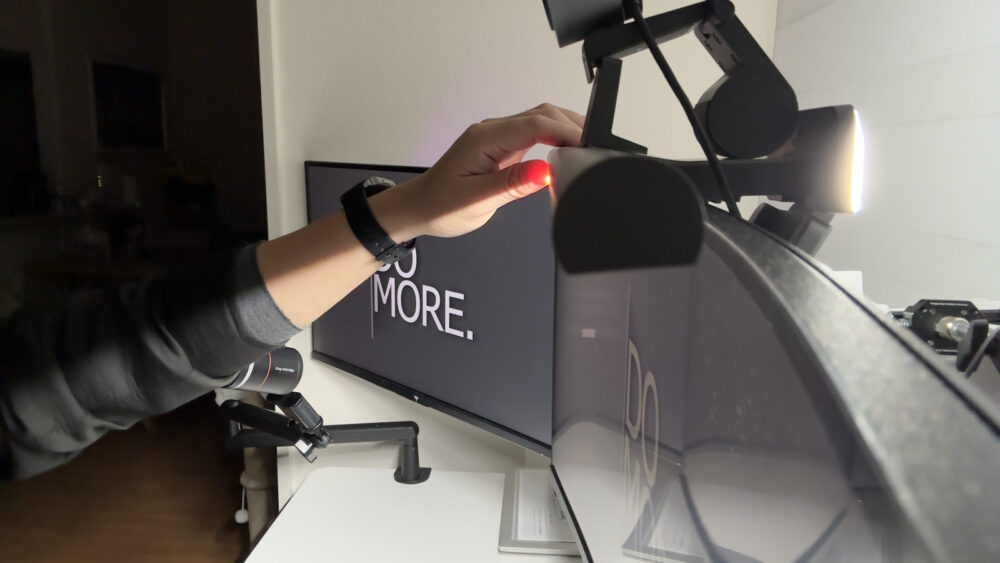
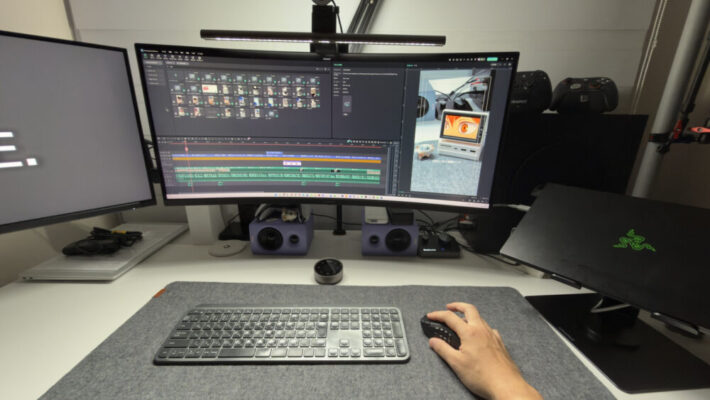
34インチのウルトラワイド(HUAWEI MateView GT 34)で仕事して、気分転換にゲームして、たまに動画編集もする。
この生活で地味に困っていたのが、手元の暗さと、デスクライトの扱いづらさでした。
天井照明は点けていてもキーボード周りがなんとなく暗い。だからデスクライトを置くと今度は場所を取るし、角度によっては画面に反射して邪魔になる。
そこで導入したのが BenQ のモニターライト ScreenBar Halo 2 です。




※本記事はBenQより製品提供を受けて作成したPR記事です。実際に使用した上で、良かった点・気になった点を正直にまとめています。
僕の使用環境(このレビューの前提)
- モニター:HUAWEI MateView GT 34(34インチ/ウルトラワイド/湾曲)
- モニター背面から壁まで:約30cm
- デスク:160×70cm
- 用途:仕事/ゲーム/動画編集
- 照明:天井照明+ScreenBar Halo 2
取り付け:MateView GT 34(湾曲)でも問題なく設置できた
見た目と安定感
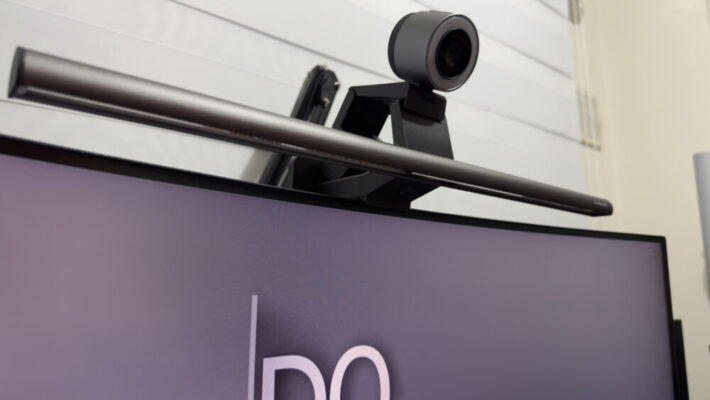
モニターライトで一番不安なのが「自分のモニターに付くか」。
僕は MateView GT 34(湾曲) の上に置いて使っていますが、取り付け自体は問題なし。見た目も変に浮く感じは少なく、上にスッと馴染む印象です。
クリップの当たり面
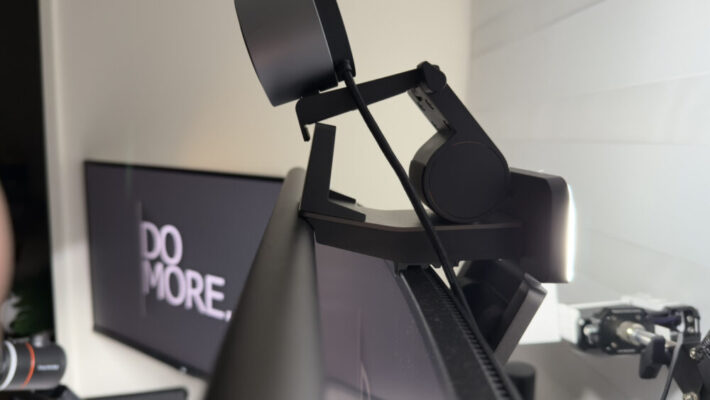
クリップの当たり面もゴムパッドが効いていて、いかにも傷つきそうな雰囲気は少なめ。ここは安心材料でした。
日中の設定:6500K・明るさMAX。でも眩しくしない運用ができた
僕の設定(6500K/MAX/角度で直視光ゼロ)
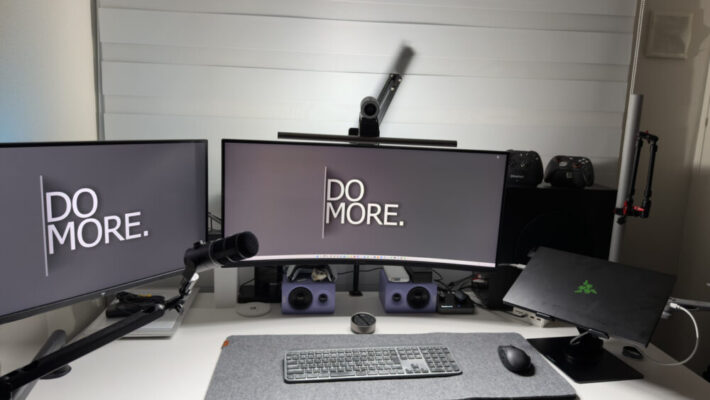
僕の普段の設定は、日中や作業中は ホワイト寄りの6500K、明るさは MAX。
ただし大事なのはここで、目に光が入ってくるのが嫌なので、ライトバーの角度を調整して 眩しさが来ない位置 にしています。
MAXと聞くと派手に感じると思いますが、手元だけ明るくして、目はラクにする、みたいな使い方ができるのが良いところ。紙のメモもキーボードも見やすいのに、眩しい方向には行きにくいです。
6500K・明るさMAXでも眩しくしない角度の作り方(僕のやり方)
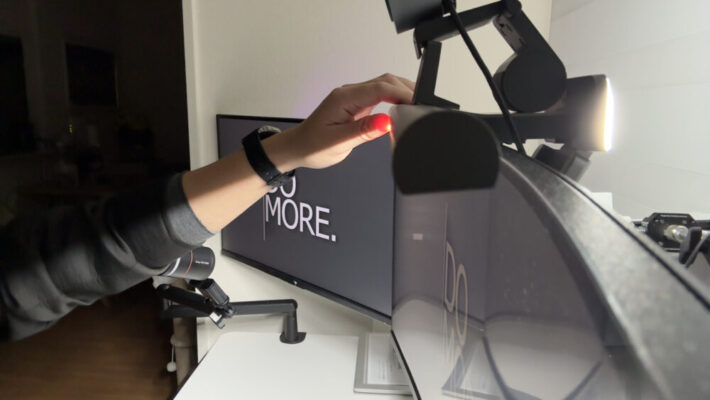
ここは好みもありますが、僕はこんな感じで詰めました。
- まず明るさMAXにして、デスク面がしっかり見える状態を作る
- 次に、椅子に座った目線の高さから、ライトの発光部が直接見えない角度まで少しずつ回す
- モニターを黒背景にして、反射が気になるなら微調整
- 最後に「これ以上暗いと手元が不満」「これ以上上げると眩しい」の境目で固定
この「角度さえ決まれば快適」が、デスクライトより扱いやすかったポイントです。
夜は自動運用:自動点灯・消灯が本当にラク
点灯はすぐ、消灯は数分(動かないと消えることがある)
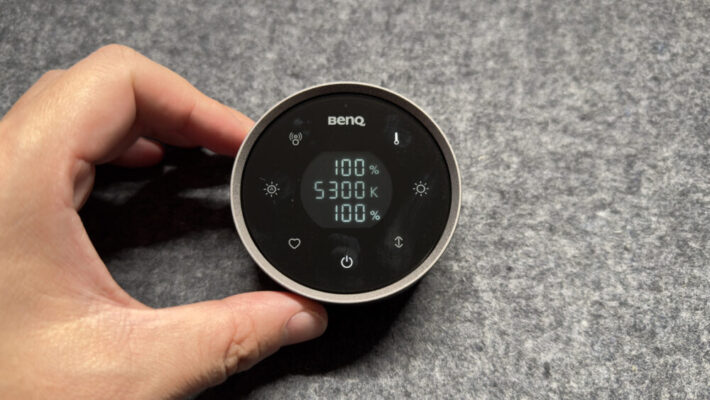
夜間やゲーム時は、僕は 自動点灯・消灯 を使っています。これが想像以上に快適でした。
- 点灯はすぐ(体感ほぼ一瞬でスッと点く)
- 消灯は数分(初期設定)
そして面白いのがここ。
僕の場合、すぐそばにいても映画を見ていて動かなかったら消えました。
つまり「在席しているか」ではなく、あくまで 動き検知 なんだなと。
自動調光(500ルクス)もあるけど、僕はこう使い分けてる
Halo 2には 自動調光(推奨作業照度500ルクス) もあります。
僕は「夜=全部オート任せ」より、基本は 自動点灯・消灯をON にして、明るさや色温度は用途に合わせるのが合っていました。
- 仕事:6500K+明るさMAX(眩しくしない角度で固定)
- 夜:自動点灯・消灯(必要なら自動調光も使う)
このくらいの“半自動”がちょうどよかったです。
反射チェック:デスクライトより事故りにくい(写真が一番わかる)
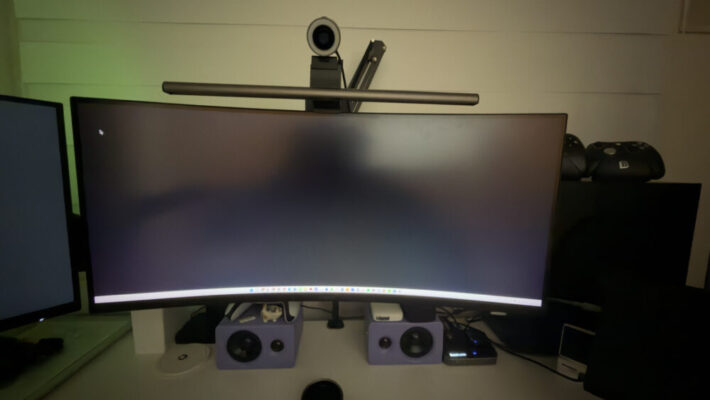
ライトOFF
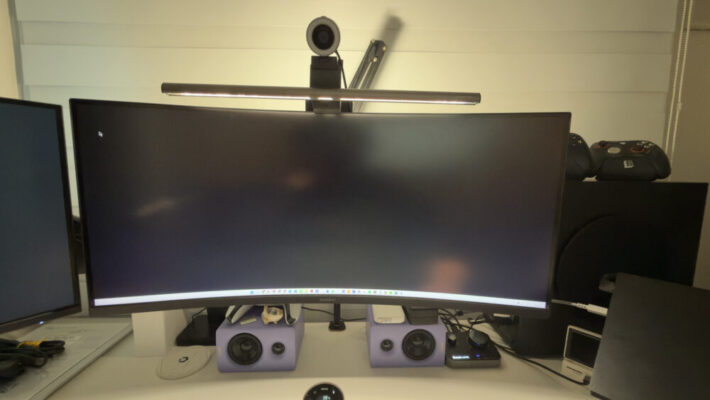
ライトON
デスクライトで一番ストレスだったのが、角度次第でモニターにライトの反射が出ること。
Halo 2は非対称配光で画面に光が入りにくい設計なので、少なくとも「デスクライトの反射地獄」には戻りたくない感じです。
バックライト:壁まで30cmだと効果がわかりやすい
バックライトOFF/ON比較
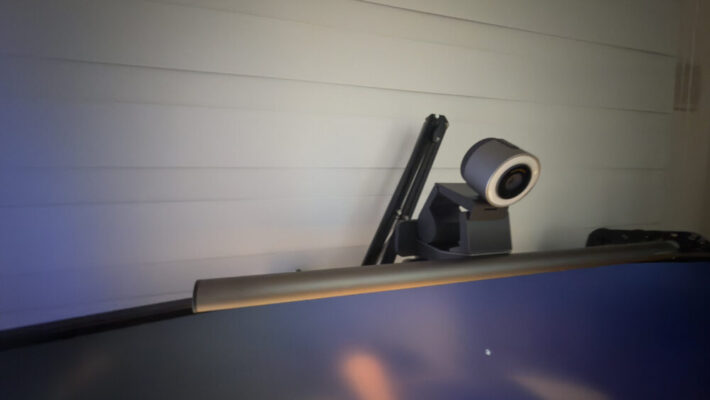
バックライトOFF
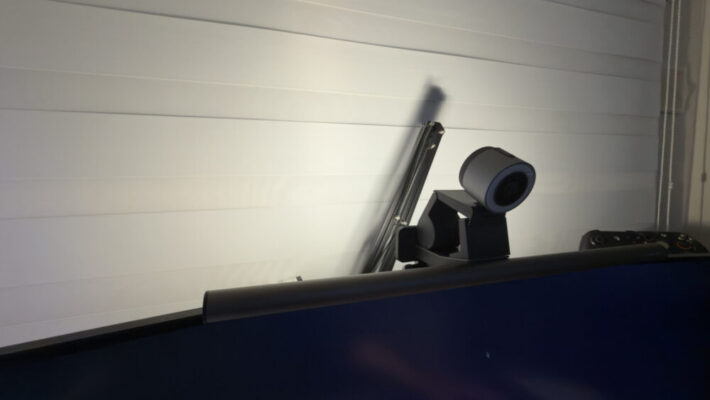
バックライトON
Halo 2を選ぶ理由はフロントライトだけじゃなくて、背面のバックライトにもあります。
モニター背面の壁がふわっと明るくなることで、暗い部屋でモニターだけが眩しい状態を避けやすい。
僕の環境は 壁まで約30cm。この距離だとバックライトの広がりが見えやすく、ちゃんと効いてる感が出ました。
コントローラー(リモコン)でできること全部まとめ
Halo 2を使っていて「これ便利だな」と感じたのが、付属コントローラーです。
単にON/OFFするだけじゃなくて、前後ライトを分けて触れたり、自動機能をワンタッチで呼び出せたりします。毎日触る部分なので、地味だけど満足度に直結しました。
フロントライトとバックライトを個別に操作できる
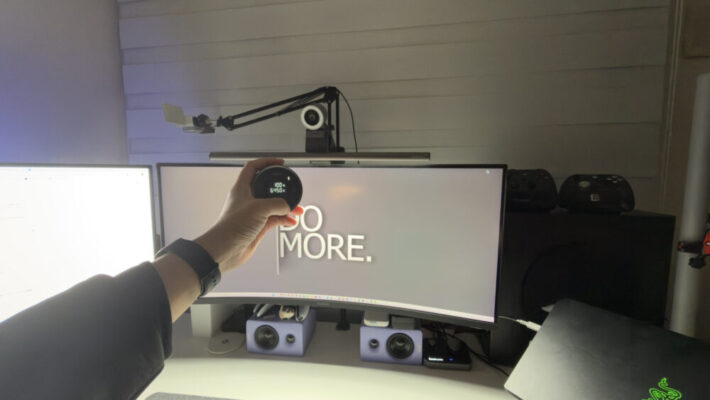
ScreenBar Halo 2 フロントライトのみ点灯(デスク面の照明)
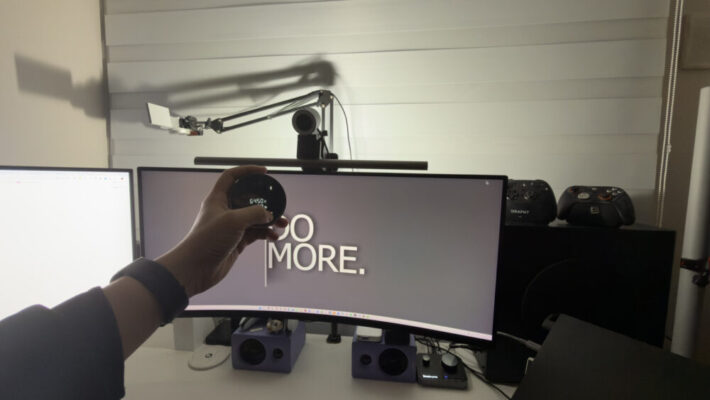
ScreenBar Halo 2 バックライトのみ点灯(壁まで30cm)
Halo 2は、手元を照らすフロントライトと、壁を照らすバックライトをそれぞれ独立して操作できます。
これがかなり大きくて、例えば僕の場合だと、
- 仕事中:フロントはしっかり、バックは控えめ
- 夜のゲーム:バックを少し上げて、画面まわりの明暗差をなだらかにする
みたいに、シーンでバランスを変えられます。バックライトがあるモデルでも、ここが自由に触れるかどうかで使い心地が変わります。
明るさ・色温度を数値で追い込める(2700K〜6500K)
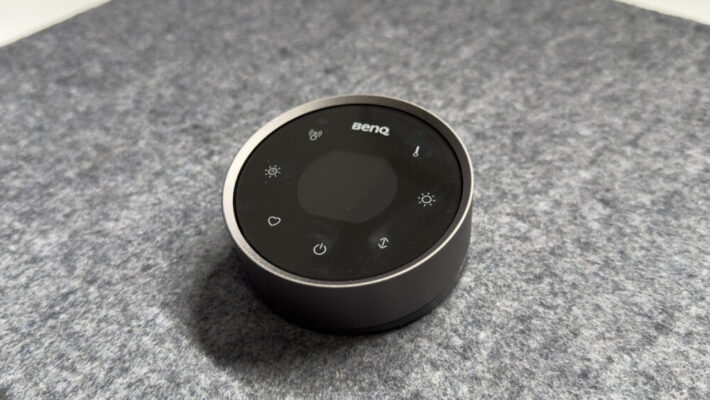
明るさと色温度はコントローラーで調整できます。色温度は2700K〜6500Kの範囲。
Halo 2はディスプレイが見やすい角度(15度の傾斜)で、設定を感覚だけじゃなく「今どのくらいか」を見ながら詰めやすいのが良かったです。
僕は日中は6500K、明るさMAXで、眩しくならない角度に追い込んで使っています。逆に夜は自動運用に寄せることが多いです。
自動点灯・消灯/自動調光(500ルクス)/お気に入りモード
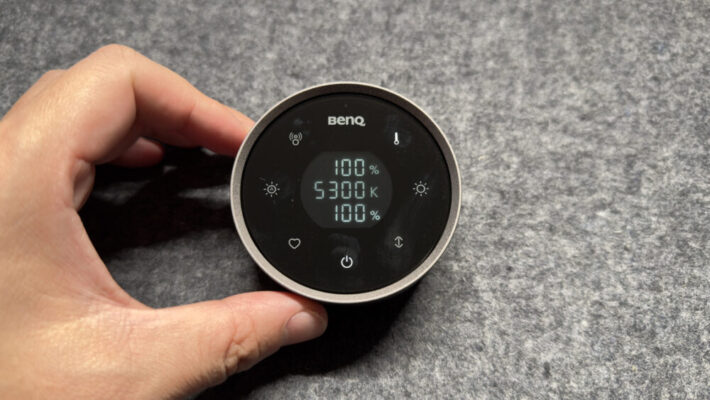
コントローラーには、手動調整以外にも“便利機能”がまとまっています。
- 自動点灯・消灯:動きを感知してオン・オフ(消灯までの時間も設定できる)
- 自動調光:ワンタッチで推奨作業照度の500ルクスに合わせる
- お気に入りモード:よく使う明るさ・色温度を保存してワンタッチ呼び出し
僕が一番気に入っているのは自動点灯・消灯。点灯は体感ですぐ、消灯は数分後くらいで、映画を見ていてほとんど動かないと消えることもありました。
- 夜は 自動点灯・消灯 がメイン
- 自動調光(500ルクス)は「あるけど、僕はあまりメインではない」
動き検知なので「在席=常時点灯」じゃないところは、好みが分かれるかもしれませんが、僕は点けっぱなしになりにくくて助かっています。
充電式で電池交換いらず(最大約3か月)
コントローラーは充電式で、最大3か月使えるとされています。Type-Cで充電できるので、電池交換が要らないのは楽でした。
コントローラーでできること一覧
- ライトのオン/オフ
- フロントライト/バックライトの切り替え・個別操作
- 明るさ調整
- 色温度調整(2700K〜6500K)
- 自動点灯・消灯
- 自動調光(500ルクス)
- お気に入りモード呼び出し
- 充電(Type-C)、最大約3か月使用
ideaCam S1 Plusを載せても安定した(付属アクセサリー)
モニターライトの弱点:カメラ置き場が消える問題
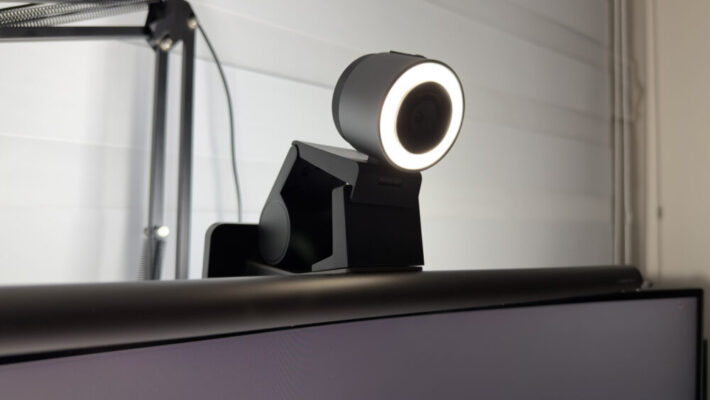
モニターライトって、手元は快適になる反面、地味に困るのがWebカメラの置き場です。
僕も以前は、ライトを付けたらカメラをどこに置くか迷ってました。
でもScreenBar Halo 2は、Webカメラを置くための付属アクセサリーが入っていて、これがかなり使いやすいです。
僕はBenQ ideaCam S1 Plusを使っているんですが、ライトの上でも安定して設置しやすくなりました。ぐらつきにくくて、位置も決めやすいので、ここは想像以上に助かっています。
※注意点として、Halo 2の光は顔を照らす用途というより、眩しさを抑えて作業面を照らす設計です。ここで言っているのは、あくまでカメラを安定して置けたという話です。
BenQ ideaCam S1 Plusのレビュー
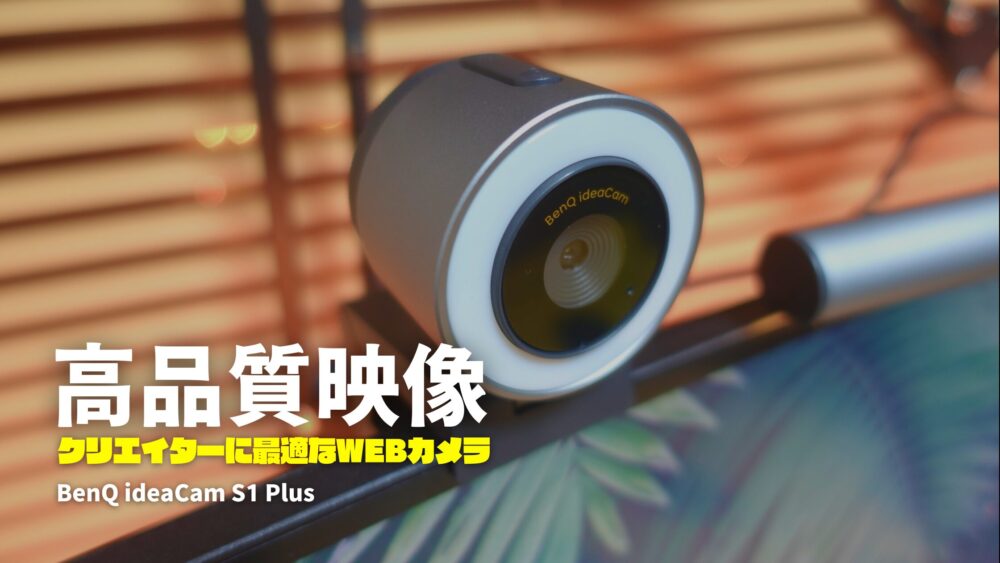
BenQ ideaCam S1 Plusのレビューは別記事で詳しくまとめています
-

-
クリエイター必見のBenQ ideaCam S1 Plusをレビュー!手元も撮影しやすい手元実演ウェブカメラ
続きを見る
良かった点/注意点
仕事・ゲーム・動画編集で使って良かったところ
- デスクライトの置き場所が不要になった(160×70でも地味に大きい)
- 手元の見やすさが安定する(キーボード・マウス・メモ)
- 夜の自動点灯・消灯がラクすぎる(ここが一番刺さった)
- バックライト込みで暗い時間帯の視界が落ち着く
注意点(合わない人もいる)
- Web会議や配信の顔ライトとしては期待しない方がいい
眩しさを避ける設計なので、顔を明るく照らす用途とは別物です。 - バックライトは壁の色や距離で見え方が変わる
僕は30cmで見えやすい側でした。 - 角度調整は最初に少しだけ時間がかかる
僕もMAX運用ですが、眩しくしない角度を見つけてから快適になりました。
仕様
- 色温度:2700K〜6500K
- 演色性:Ra≥95
- フルスペクトラム指標:Rf>96、Rg≈100
- 照明範囲(500Lux):85cm×50cm
- 中央照度:1000ルクス(照射面から50cmの場合)
- 電源入力:USB Type-C(5V / max 3A)
- 最大消費電力:15W(最大)
- ケーブル長:150cm
- 対応モニター厚:0.43〜6cm(平面/湾曲)
- 対応湾曲:1000R〜1800R
よくある質問(FAQ)
画面に反射(映り込み)しませんか?
A. 非対称配光で反射を抑える設計ですが、環境差はあります。私は黒画面でON/OFF比較をして、デスクライトより事故りにくいと感じました。心配なら黒画面での比較写真を見るのが一番早いです。
日中に6500K・明るさMAXだと眩しくないですか?
A. 私は6500K・明るさMAXで使っていますが、ライトバーの角度を調整して「目に直視光が来ない」位置にすると眩しさはかなり抑えられました。眩しいかどうかは明るさより角度が大きいです。
夜は自動調光(500ルクス)を使っていますか?
A. 私は主に自動点灯・消灯を使っています。自動調光(500ルクス)もありますが、夜は「近づくと点く/離れると消える」を重視した運用です。
自動点灯・消灯はどんな挙動ですか?座っていても消えますか?
A. 点灯は体感すぐです。消灯は体感で数分後。さらに、すぐそばにいても映画を見ていて動かなかったら消えたことがありました。動き検知なので「在席=点灯」ではなく「動いたら点灯」寄りの挙動です。
バックライト(バイアス照明)は壁までどれくらいで効果がありますか?
A. 私の環境はモニター背面から壁まで約30cmで、バックライトの広がりが分かりやすかったです。壁が遠すぎたり、壁色が暗いと見え方は控えめになることがあります。比較はOFF/ON写真が一番伝わります。
フロントライトとバックライトは別々に操作できますか?
A. できます。Halo 2は前後ライトを独立して調整できるので、仕事はフロント重視、夜はバックも少し、などシーンで分けやすいです。
Webカメラはどこに置きますか?モニターライトだと置きにくくない?
A. Halo 2はWebカメラ用の付属アクセサリーがあり、私はBenQ ideaCam S1 Plusをライト上に安定して設置しやすくなりました。モニターライトの弱点になりがちな「カメラ置き場問題」を潰せるのが良かったです。
まとめ:MateView GT 34(湾曲)との組み合わせは満足度高い。特に夜の自動点灯が強い
僕の使い方はこれで落ち着いています。
- 日中・作業:6500K、明るさMAX(眩しくしない角度に調整)
- 夜・ゲーム:自動点灯・消灯をON(必要なら自動調光も使う)
ライトって、性能より「毎日ちゃんと使うか」が大事なんですが、Halo 2は勝手に馴染んで気づいたら当たり前に使っていました。
デスクライトの反射や置き場所でモヤモヤしてるなら、モニターライトに振る価値はあります。