
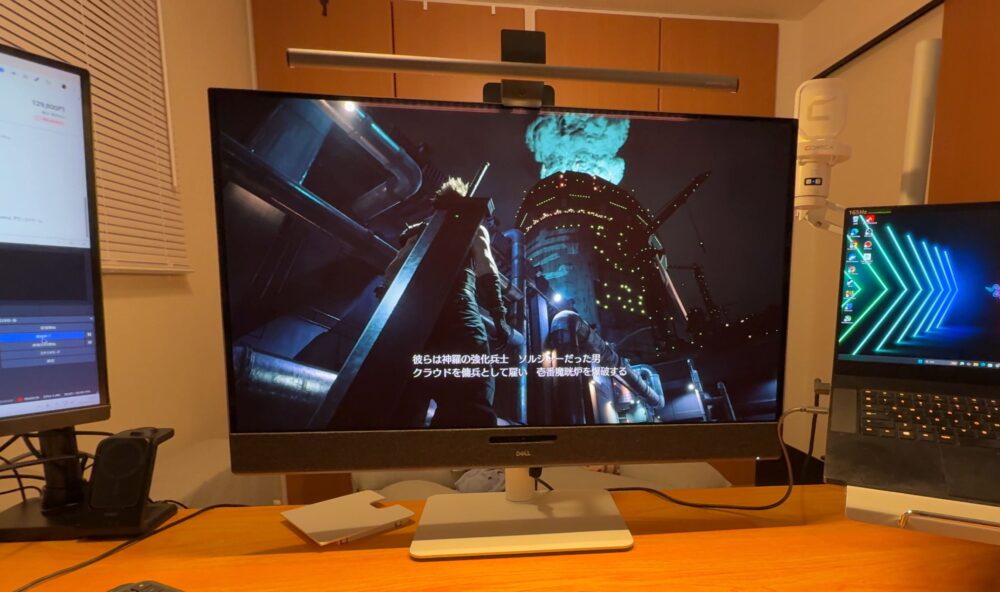
結論から言うと、Dell S3225QCは「4K QD-OLEDを10万円以下で体験できる」という一点だけでも、選ぶ価値があるモニターです。
ただし、DisplayPortが非搭載だったり、HDMI端子が1つしかなかったり、買う前に知っておかないと後悔するポイントもあります。

この記事で分かること
- Dell S3225QCの基本スペックと、他のQD-OLEDモニターとの違い
- Amazonレビュー・価格.comの購入者が感じたリアルなメリットと不満
- DisplayPort非搭載の具体的な回避策
- PS5やMacで使う場合の注意点と設定方法
Dell S3225QCのスペックを整理する
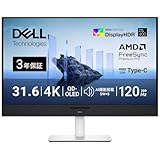
まず、基本的なスペックを表にまとめます。
| 項目 | 詳細 |
|---|---|
| 画面サイズ | 31.6インチ |
| パネル | QD-OLED(Quantum Dot有機EL) |
| 解像度 | 3840×2160(4K UHD) |
| リフレッシュレート | 120Hz |
| 応答速度 | 0.03ms(GTG) |
| コントラスト比 | 1,500,000:1 |
| 色域 | DCI-P3 99% |
| HDR | DisplayHDR True Black 400 / Dolby Vision |
| 輝度 | 250cd/m²(通常)/ 1,000cd/m²(HDRピーク) |
| スピーカー | 5W×5(合計25W) |
| 映像入力 | HDMI 2.1×1、USB-C(DP Alt Mode)×1 |
| USB-C給電 | 最大90W |
| 重量 | 約6.95kg(スタンド込み約10kg) |
| Dell公式価格 | 129,800円 |
| Amazonセール価格 | 89,980円(31%オフ) |
ここで注目してほしいのが、QD-OLEDパネルで0.03ms応答速度、4K 120Hz、しかもUSB-C 90W給電に対応して、セール時89,980円という価格設定。
正直、このスペックで10万円切りは、2026年3月時点でもかなり攻めた価格だと思います。
実際に使ってわかる「6つの強み」
わたしが実際に使って感じた感想や、Amazonや価格.com、ブログレビューを30件以上読み込んで、実際の購入者が何に感動しているか整理しました。
黒が本当に「黒」
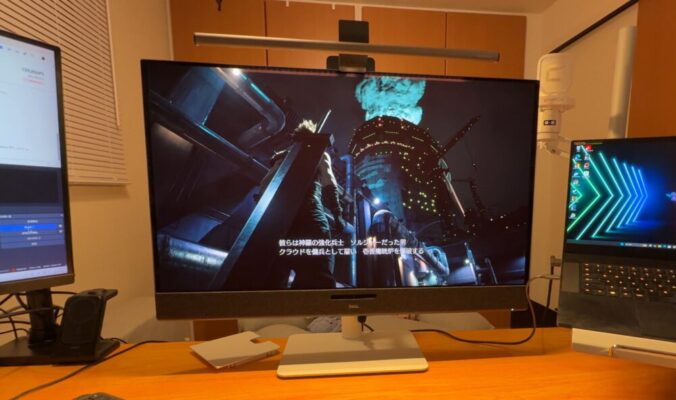
QD-OLEDの最大の特徴は、やっぱり黒の表現力です。
有機ELは画素単位で発光をオフにできるので、コントラスト比1,500,000:1という数字は伊達じゃありません。IPSモニターから乗り換えた人は、ほぼ全員「黒の深さが別次元」と言っています。
映画やゲームの暗いシーンで、黒がグレーにならないのは地味に大きいです。
USB-Cケーブル1本で完結する
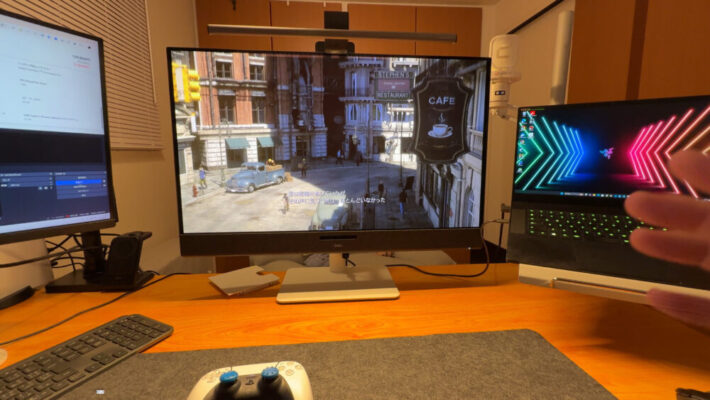
USB-C端子1つで、映像出力・データ転送・最大90W給電の3つが同時にできます。
MacBookやノートPCメインの人にとって、ケーブル1本でモニターに繋ぐだけで充電もできるのは最高です。デスクの配線がかなりスッキリします。
25Wスピーカーが予想以上に使える
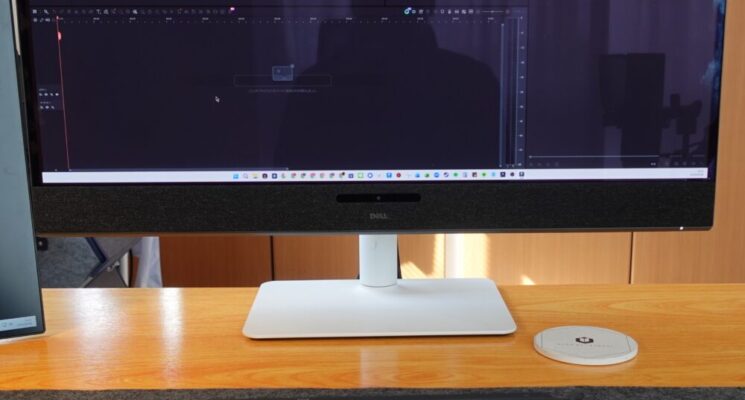
モニター内蔵スピーカーって正直おまけレベルのものが多いんですが、S3225QCは合計25W(5W×5基)。
外部スピーカーなしでも普通に使えるレベルという声がかなり多いです。一人暮らしのデスクなら、これだけで十分かもしれません。
120Hzの滑らかさ
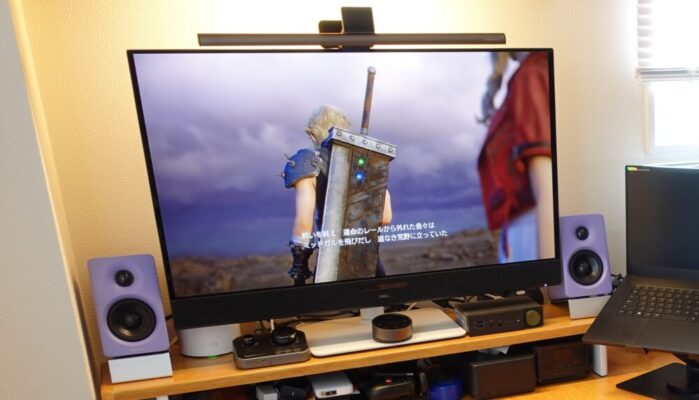
4K解像度で120Hzに対応しているので、ゲームはもちろん、ブラウザのスクロールやウィンドウの移動も体感できるレベルで滑らかです。
0.03msの応答速度もあって、APEXやバトルフィールドのような高速FPSでも残像が気にならないという声が目立ちます。
TypeC×2が便利
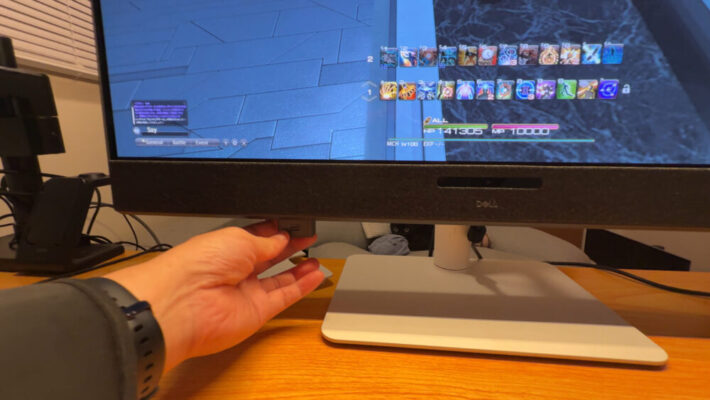
前面のポップアップ式TypeCは、使いたいときだけ使える、しかもPCへの読み書きにも対応。
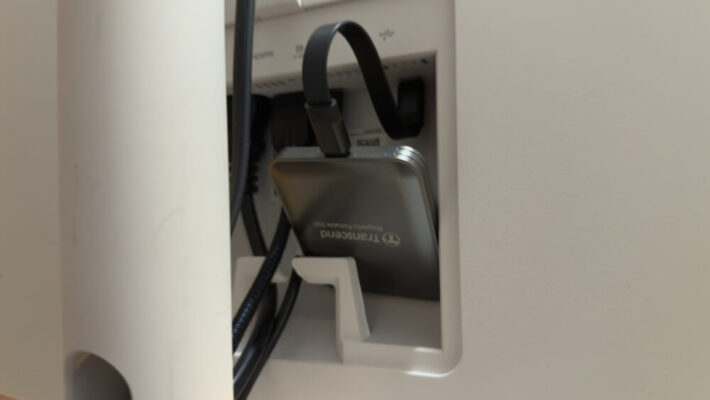
背面も、外付けSSDなどを挿しておけば、単純にストレージ容量拡大につながります。
3年間の焼き付き保証がある
有機ELモニターを買うときに一番心配なのが焼き付きですよね。
DellはS3225QCに**3年間の焼き付き保証(Premium Panel Exchange)**を付けています。これはかなり安心材料です。万が一焼き付きが発生しても、保証期間内なら交換対応してもらえます。
買う前に知っておくべき「3つの注意点」
良いところだけ書いて終わりにしたくないので、購入者レビューで不満として挙がっているポイントもしっかり伝えます。
DisplayPortが非搭載
これが一番多い不満です。映像入力はHDMI 2.1が1つとUSB-Cが1つだけ。DisplayPortがありません。
デスクトップPCのグラフィックボードから繋ぐ場合、DPしか使っていなかった人は変換が必要になります。
対処法としては以下の通りです。
- GPU側のHDMI 2.1端子から直接接続する(最もシンプル)
- DP→HDMI 2.1変換アダプタを使う(4K 120Hz対応のものを選ぶこと)
- USB-C / Thunderbolt 4出力があるPCなら、USB-Cで接続する
DP→HDMI変換アダプタは安物だと4K 60Hzまでしか対応していないものがあるので、必ず4K 120Hz対応と明記されているものを選んでください。
HDMI端子が1つしかない
PS5とデスクトップPCの両方をHDMIで繋ぎたい人にとっては、切替器が必要になります。
HDMI 2.1対応の切替器はまだ種類が少なく、価格も高めなので、ここは事前に確認しておいた方がいいです。
HDRピーク輝度はAPL 3%時の話
スペック上のHDRピーク輝度1,000cd/m²は、画面のごく一部(APL 3%)が光っている場合の数値です。
画面全体が明るいシーンでは輝度が下がるので、液晶のハイエンドHDRモニターと比べると、全白画面での明るさは控えめです。暗い部屋で使う分には全く問題ないですが、明るいリビングに置く場合は少し気になるかもしれません。
PS5で使う場合の設定メモ
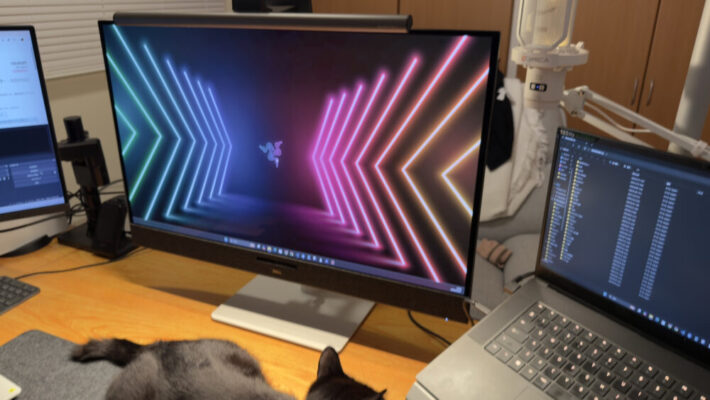
PS5とS3225QCの組み合わせは、HDMI 2.1接続で4K 120Hz出力に対応しています。
ただし、PS5側の設定で以下を確認しておくとスムーズです。
- 設定 → スクリーンとビデオ → 映像出力 → 「4K映像の転送速度」を「-1」に設定
- HDRを「常にオン」に変更
- 120Hz出力を「自動」に設定
PS5のゲームで実際に4K 120Hzで動作するタイトルはまだ限られていますが、対応タイトルでのプレイ体験は圧巻です。
Macで使う場合の注意点
公式サイトより
MacBookからUSB-C接続する場合、基本的にはケーブル1本で映像出力+充電が完結するので非常に快適です。
ただし、macOSのスケーリングの仕様上、31.6インチ4Kだとテキストサイズの調整が必要になることがあります。「システム設定 → ディスプレイ」から、自分に合ったスケーリングを選んでください。
M1/M2/M3 MacBookは外部ディスプレイが1台までの制限があるので、デュアルモニター環境を考えている人は注意が必要です。
S3225QCと迷いやすい競合モニターを比較
| 項目 | Dell S3225QC | Dell AW3225QF | ASUS PG32UCDM | LG 32GS95UE |
|---|---|---|---|---|
| パネル | QD-OLED | QD-OLED | WOLED | WOLED |
| サイズ | 31.6インチ | 31.6インチ | 32インチ | 31.5インチ |
| リフレッシュレート | 120Hz | 240Hz | 240Hz | 240Hz |
| USB-C給電 | 90W | なし | 90W | なし |
| DisplayPort | なし | あり | あり | あり |
| スピーカー | 25W | なし | なし | なし |
| 価格帯 | 約9~13万円 | 約15~18万円 | 約16~20万円 | 約14~17万円 |
S3225QCの立ち位置は明確で、「ゲーミング最優先ではなく、映像美・作業効率・コスパのバランスを重視する人向け」です。
240Hzが必要なガチゲーマーはAW3225QFやPG32UCDMの方が向いています。でも、USB-C 90W給電・25Wスピーカー・10万円以下という条件を全部満たすのはS3225QCだけです。
こんな人におすすめ / やめた方がいい人
買うべき人
- MacBookやノートPCをUSB-Cケーブル1本で接続したい人
- 4K QD-OLEDの画質を10万円以下で体験したい人
- 映画・動画視聴がメインで、暗いシーンの黒表現にこだわる人
- 外部スピーカーを置くスペースがない人
- 120Hzで十分な人(240Hzは不要)
やめた方がいい人
- 競技レベルのFPSゲーマー(240Hz以上が必要)
- DisplayPortで複数デバイスを接続したい人
- 明るいリビングに設置する予定の人
- 予算が8万円以下の人
FAQ(よくある質問)
Q: 焼き付きは大丈夫?
A: Dellは3年間の焼き付き保証を付けています。画素リフレッシュ機能も搭載しているので、通常使用で神経質になる必要はありません。
Q: PS5で4K 120Hzは出る?
A: 出ます。HDMI 2.1対応なので、PS5側の設定を変更すれば4K 120Hz出力が可能です。対応タイトルは限られますが、体験は圧巻です。
Q: DisplayPortがないけど、デスクトップPCでも使える?
A: 使えます。GPUのHDMI 2.1端子から直接接続するか、DP→HDMI 2.1変換アダプタ(4K 120Hz対応)を使ってください。
Q: Macで使うとき、スケーリングは大丈夫?
A: 31.6インチ4Kだとデフォルトのスケーリングだと文字が小さく感じるかもしれません。macOSのディスプレイ設定で調整できます。
Q: スピーカーの音質はどう?
A: モニター内蔵としてはかなり優秀です。25W・5基構成で、外部スピーカーなしでも普通に使えるレベル。ただし、本格的な音楽鑑賞には専用スピーカーをおすすめします。
Q: USB-C 90W給電で MacBook Pro 16インチも充電できる?
A: 90W対応なので、MacBook Pro 16インチでも充電は可能です。ただし、高負荷時はバッテリーが微減する場合があります。
Q: AW3225QF(Alienware版)との違いは?
A: AW3225QFは240Hz対応・DisplayPort搭載のゲーミング特化モデル。S3225QCはUSB-C給電・スピーカー搭載の万能モデル。用途で選ぶのが正解です。
Q: セールはいつやっている?
A: AmazonではタイムセールやPrime感謝祭などで定期的に値下がりしています。Dell公式サイトでもクーポン配布があるので、両方チェックしておくのがおすすめです。
まとめ
Dell S3225QCは、「QD-OLEDの画質を手の届く価格で」という明確なコンセプトのモニターです。
DisplayPort非搭載やHDMI端子が1つだけという制約はありますが、USB-C 90W給電対応・25Wスピーカー内蔵・3年間焼き付き保証という付加価値を考えると、この価格帯ではかなり魅力的な選択肢です。
特にMacBookユーザーやノートPCメインの人にとっては、ケーブル1本で4K QD-OLEDの世界に入れるのは大きなメリットだと思います。
Amazonのセール価格89,980円を見つけたら、かなりお買い得です。